Definisci cosa proteggere e il ruolo dell'unità
Prima di guardare i modelli, decidi se l'unità servirà per backup periodici del computer, per archiviare una libreria di file o per entrambi. L'uso previsto determina la capacità, la frequenza di connessione e il programma da utilizzare.
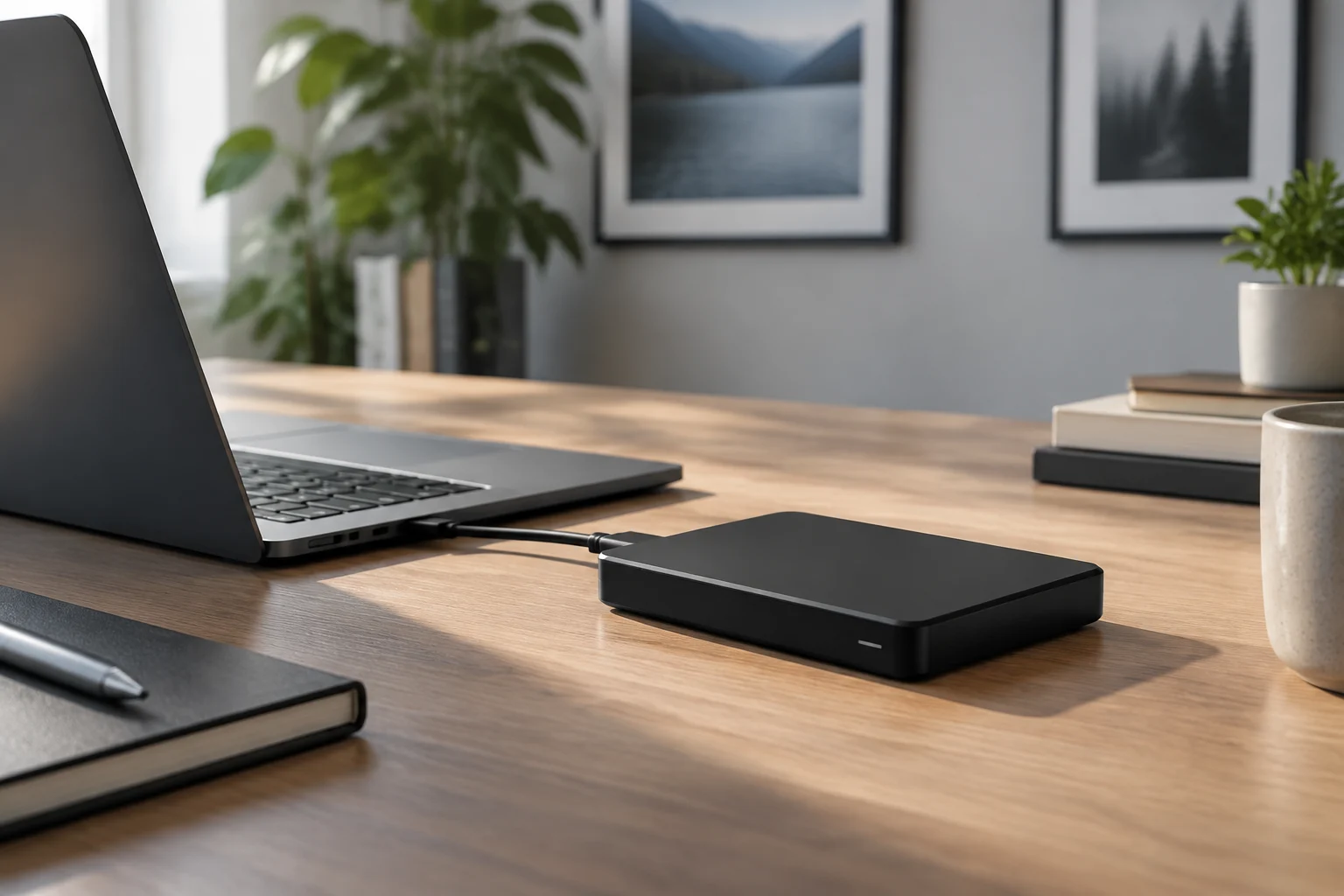
Un'unità esterna collegata al computer può essere una destinazione semplice per backup locali. Su Mac, Time Machine può salvare su un'unità esterna compatibile e consente di ripristinare file specifici o l'intero contenuto del backup. La funzione non copia macOS, quindi il ripristino del sistema operativo e quello dei file personali sono compiti distinti. Verifica cosa include il backup del sistema operativo prima di affidarti ad esso.
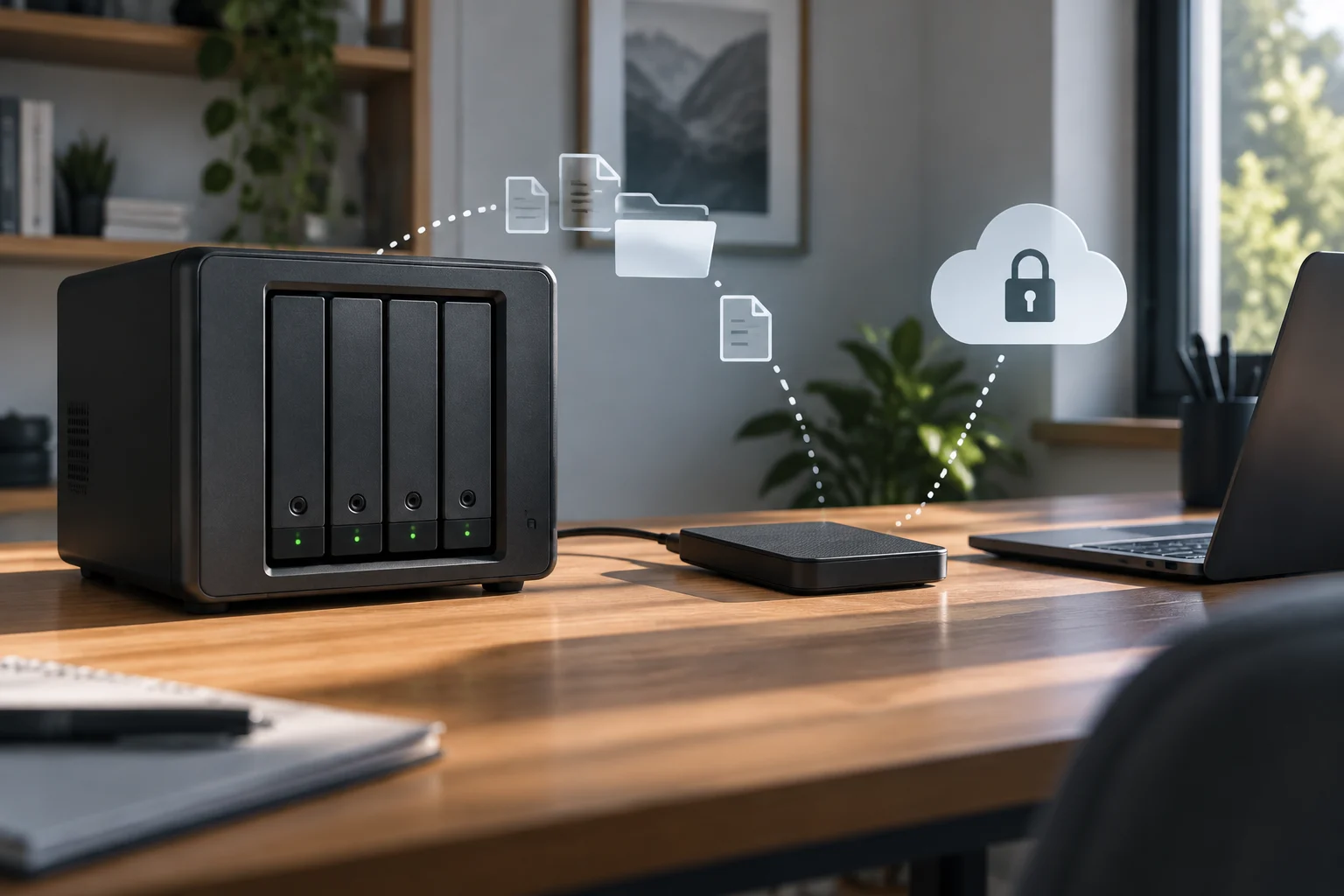
Un backup locale non è una protezione completa se originale e copia restano esposti allo stesso furto, incidente, guasto elettrico o problema di sicurezza. Per file insostituibili, conserva un'altra copia indipendente, ad esempio su un altro dispositivo custodito separatamente o su un servizio di archiviazione remoto. La regola pratica è pensare a più copie e posizioni separate, non a un'unica unità di maggiore capacità.
Calcola la capacità con margine, non da un numero isolato
Inizia misurando quanto occupano attualmente le cartelle che devi davvero proteggere: documenti, foto, video, progetti e file di lavoro. Poi aggiungi la crescita ragionevole per il periodo in cui prevedi di usare l'unità. La capacità deve coprire l'insieme che verrà protetto, non solo lo spazio occupato oggi dai file che ricordi.
Rivedi i requisiti del software di backup e lo spazio occupato dall'insieme di file da proteggere prima di scegliere la capacità.
La capacità dichiarata dal produttore non equivale necessariamente allo spazio mostrato dal sistema. Nella scheda tecnica di Backup Plus Portable, Seagate spiega che le unità esprimono GB e TB in base decimale e che il sistema operativo può mostrare una capacità inferiore; parte dello spazio viene inoltre utilizzata per il formattazione e altre funzioni. Confronta lo spazio utilizzabile, lasciando margine per versioni e crescita, invece di acquistare esattamente al limite.
HDD o SSD: decidi in base a costo, mobilità e modello d'uso
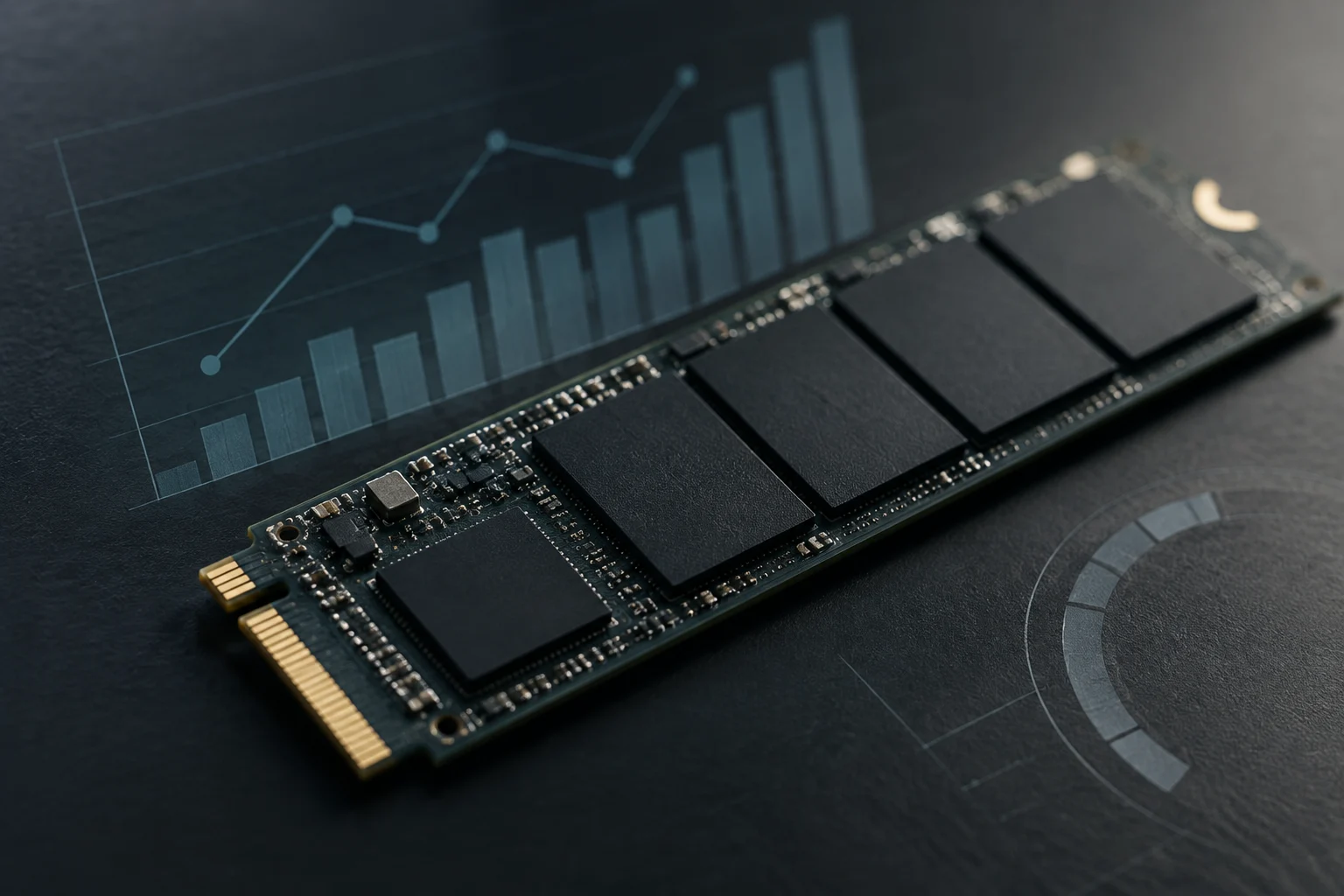
Un HDD esterno memorizza dati su piatti magnetici e utilizza componenti meccanici; un SSD li archivia in memoria flash e non ha parti mobili. In generale, un HDD è attraente quando si tratta di accumulare molti terabyte a costo contenuto, mentre un SSD è spesso più adatto se si trasporta frequentemente, si manipolano file grandi o si valuta una risposta rapida. La scelta dipende dall'uso, non dal fatto che una tecnologia sia migliore in tutto.
Per un backup eseguito a casa e conservato per la maggior parte del tempo, un HDD può offrire ampia capacità senza pagare per prestazioni che forse non verranno sfruttate. Per spostare l'unità tra uffici o portarla in uno zaino, un SSD evita il meccanismo mobile proprio dell'HDD ed è spesso un'alternativa più adeguata alle vibrazioni durante il trasporto. Questo non rende un SSD indistruttibile né elimina il rischio di perdita, furto o danno del connettore.
Non confondere la velocità massima indicata per un'interfaccia con la velocità sostenuta dell'unità. Le prestazioni reali dipendono dall'unità, dalla porta e dal cavo, dal dispositivo e dal tipo di trasferimento. Una connessione rapida non trasforma un HDD in un SSD: se il meccanismo interno è il limite, una porta di maggiore capacità non elimina quel collo di bottiglia. Per un backup, la consistenza e la possibilità di ripristinare contano più del massimo teorico.
Verifica connessione, cavo e formattazione prima dell'acquisto
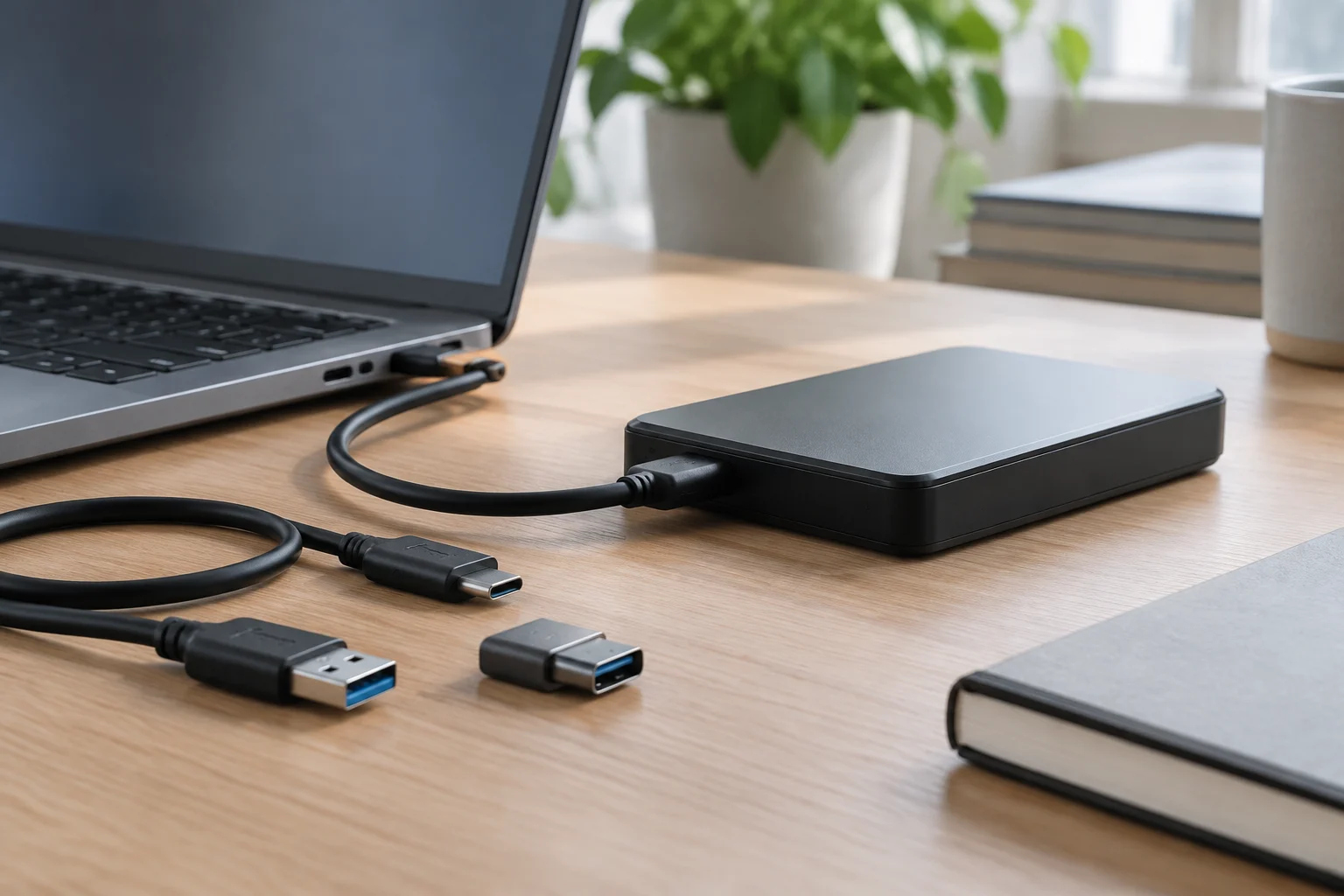
Identifica le porte del computer su cui creerai il backup e, anche, dei dispositivi da cui potresti aver bisogno di ripristinare. Controlla la forma del connettore, il tipo di USB supportato da ciascun dispositivo, se è richiesto un adattatore e quale cavo include l'unità. La compatibilità si verifica su entrambi gli estremi: un connettore che si inserisce non garantisce che la porta offra la velocità attesa né che il dispositivo sia compatibile con tutti i dispositivi.
Il file system conta anche. Un'unità preparata per un sistema potrebbe richiedere riformattazione o configurazione per essere utilizzata con un altro; riformattare cancella i dati salvati sull'unità. Il materiale di Seagate per Backup Plus Portable indica che, per certi dispositivi Mac, potrebbe essere necessario riformattare, e che la compatibilità dipende dalla configurazione hardware e dal sistema operativo. Conferma il formato richiesto dallo strumento di backup e dai dispositivi di ripristino prima di iniziare a salvare file.
Se si vuole usare la stessa unità con più sistemi operativi, non dare per scontato che condividere file e usare uno strumento di backup siano la stessa cosa. Prima di iniziare, controlla le indicazioni del programma e del sistema operativo per l'uso dell'unità e per l'accesso ai file.
Riduci l'esposizione e mantieni la copia in condizioni operative
Verifica nelle istruzioni del programma di backup se l'unità deve rimanere collegata per eseguire i salvataggi e segui la procedura indicata per il tuo dispositivo.
Espelli l'unità dal sistema operativo prima di scollegarla, specialmente se c'è attività di lettura o scrittura. Il produttore può specificare la procedura per il suo modello e sistema. Evita di muovere bruscamente un HDD mentre è in funzione e conserva il dispositivo in un luogo asciutto, protetto da urti e temperature estreme. Un SSD non ha piatti mobili, ma può subire danni alla scocca, all'elettronica o al connettore.
Se il backup è crittografato, tieni a portata di mano la password o la chiave associata quando dovrai ripristinare i file.
Prova il ripristino prima che serva
Ripristina di prova un file piccolo e verifica che si apra correttamente. Poi, esercitati a localizzare versioni precedenti e selezionare una destinazione di ripristino. Così ti familiarizzerai con il processo prima di dover recuperare file.
Su Mac, Apple spiega che Time Machine consente di esplorare i backup e ripristinare elementi singoli o più elementi alla volta; per recuperare file personali dopo la reinstallazione di macOS si può ricorrere al backup di Time Machine. Il metodo di ripristino varia a seconda del programma utilizzato per creare il backup.
Se un'unità smette di essere riconosciuta o mostra errori, verifica prima le istruzioni del produttore per quel modello. Mantenere un'altra copia dei file importanti aiuta ad avere un'alternativa se non si riesce ad accedere all'unità.
Checklist per scegliere con criterio
Prima di acquistare, riassume la decisione in quattro punti: quanto occupano i dati da proteggere, quante versioni vuoi conservare, se l'unità viaggerà e quale connessione accettano i dispositivi coinvolti. Aggiungi il formato richiesto dallo strumento e il luogo dove conserverai la seconda copia. Verifica questi requisiti sui dispositivi e sul programma che userai.
Un HDD utilizza piatti magnetici e componenti meccanici; un SSD memorizza dati in memoria flash e non ha parti mobili. Confronta capacità, connessione e caratteristiche dei modelli che stai considerando, e verifica che siano compatibili con i tuoi dispositivi e con l'uso previsto.
Nella scelta di un'unità per il backup, verifica la compatibilità con i tuoi dispositivi e con il programma di backup, e scegli una capacità adeguata ai file da salvare. Tieni conto di come ripristinerai i dati e dove conserverai una copia aggiuntiva indipendente.