Defina o que deseja proteger e o papel da unidade
Antes de olhar para modelos, decida se a unidade servirá para cópias periódicas do computador, para guardar uma biblioteca de arquivos ou para ambas as tarefas. Uma cópia de segurança deve permitir voltar a um estado anterior, não apenas guardar uma segunda versão dos documentos atuais. O uso previsto determina a capacidade, a frequência de conexão e o programa adequado.
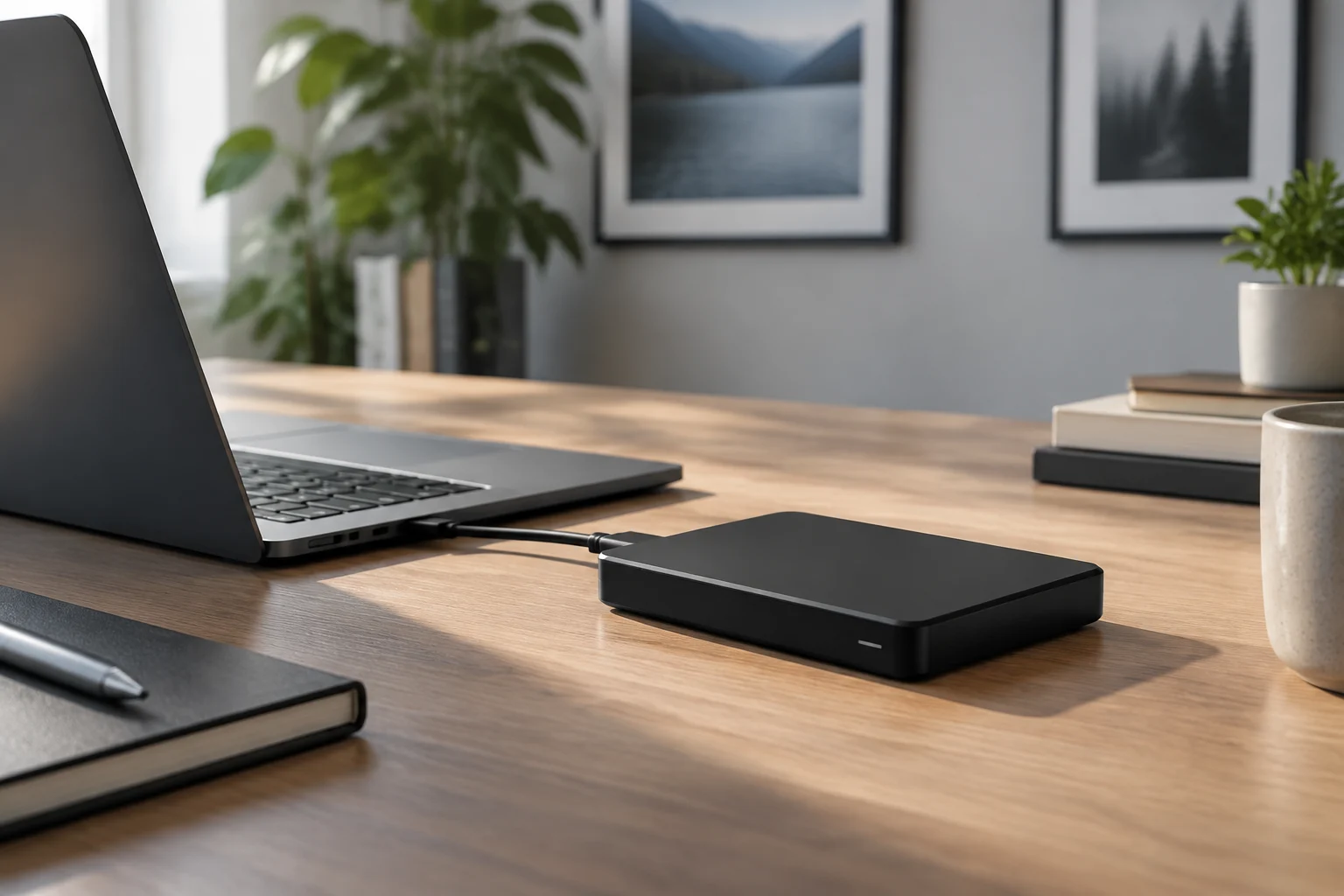
Uma unidade externa conectada ao computador pode ser um destino simples para cópias locais. No Mac, o Time Machine pode salvar em uma unidade externa compatível e permite restaurar arquivos específicos ou o conteúdo respaldado. A função não copia o macOS, então a recuperação do sistema operacional e a dos arquivos pessoais são tarefas distintas. Verifique o que inclui o backup do sistema operacional antes de depender dele.
Uma cópia local não é uma proteção completa se o original e a cópia ficarem expostos ao mesmo roubo, acidente, falha elétrica ou incidente de segurança. Para arquivos insubstituíveis, mantenha outra cópia independente, por exemplo em outro dispositivo guardado à parte ou em um serviço de armazenamento remoto. A regra prática é pensar em mais de uma cópia e locais separados, não em uma única unidade de maior capacidade.
Calcule a capacidade com margem, não a partir de um número isolado
Comece medindo quanto ocupam agora as pastas que realmente precisa proteger: documentos, fotos, vídeos, projetos e arquivos de trabalho. Depois, adicione o crescimento razoável para o período em que pretende usar a unidade. A capacidade deve cobrir o conjunto que será respaldado, não apenas o espaço ocupado hoje pelos arquivos que você lembra.
Revise os requisitos do software de backup e o espaço ocupado pelo conjunto de arquivos que deseja proteger antes de escolher a capacidade.
A capacidade anunciada pelo fabricante também não equivale necessariamente ao espaço exibido pelo sistema. Na ficha do Backup Plus Portable, a Seagate explica que suas unidades expressam GB e TB em base decimal e que o sistema operacional pode mostrar uma capacidade menor; parte do espaço também é usada para formatação e outras funções. Compare o espaço utilizável e deixe margem para versões e crescimento, em vez de comprar exatamente no limite.
HDD ou SSD: decida com base em custo, mobilidade e padrão de uso
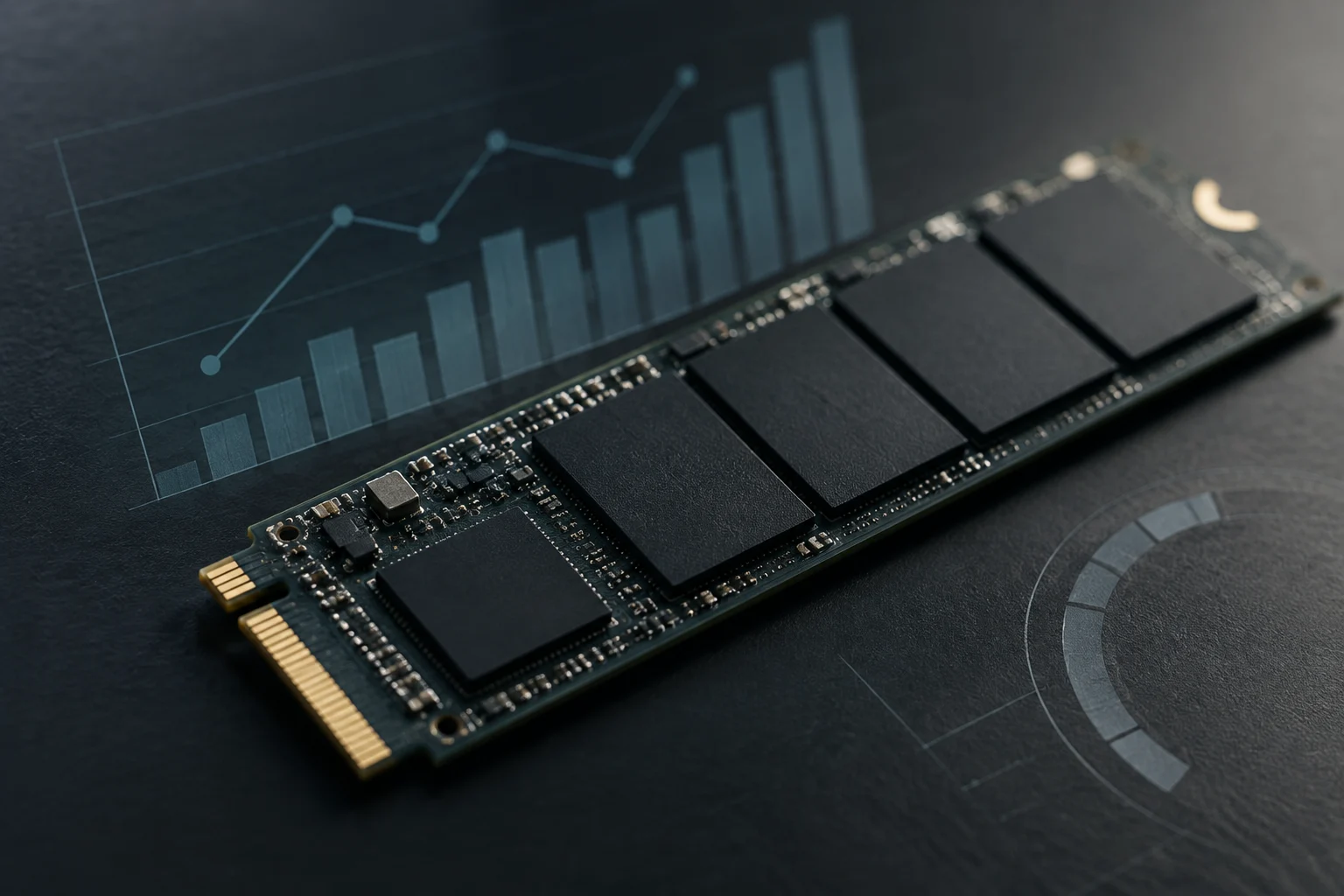
Um HDD externo armazena dados em pratos magnéticos e usa componentes mecânicos; um SSD os guarda em memória flash e não tem peças móveis. Em termos gerais, um HDD é atraente quando importa reunir muitos terabytes com custo contido, enquanto um SSD costuma ser mais adequado se você transporta com frequência, manipula arquivos grandes ou valoriza uma resposta rápida. A escolha depende do uso, não de uma tecnologia ser melhor em tudo.
Para uma cópia executada em casa e guardada a maior parte do tempo, um HDD pode oferecer ampla capacidade sem pagar por desempenho que talvez não seja aproveitado. Para levar a unidade entre escritórios ou em uma mochila, um SSD evita o mecanismo móvel próprio do HDD e costuma ser uma alternativa mais adequada diante de vibrações durante o transporte. Isso não torna um SSD indestrutível nem elimina o risco de perda, roubo ou dano no conector.
Não confunda a velocidade máxima indicada para uma interface com a velocidade sustentada da unidade. O desempenho real depende da unidade, da porta e do cabo, do equipamento e do tipo de transferência. Uma conexão rápida não transforma um HDD em SSD: se o mecanismo interno for o limite, uma porta de maior capacidade não elimina esse gargalo. Para uma cópia de segurança, a consistência e a possibilidade de restaurar costumam importar mais que o máximo teórico.
Verifique a conexão, o cabo e o formato antes de comprar
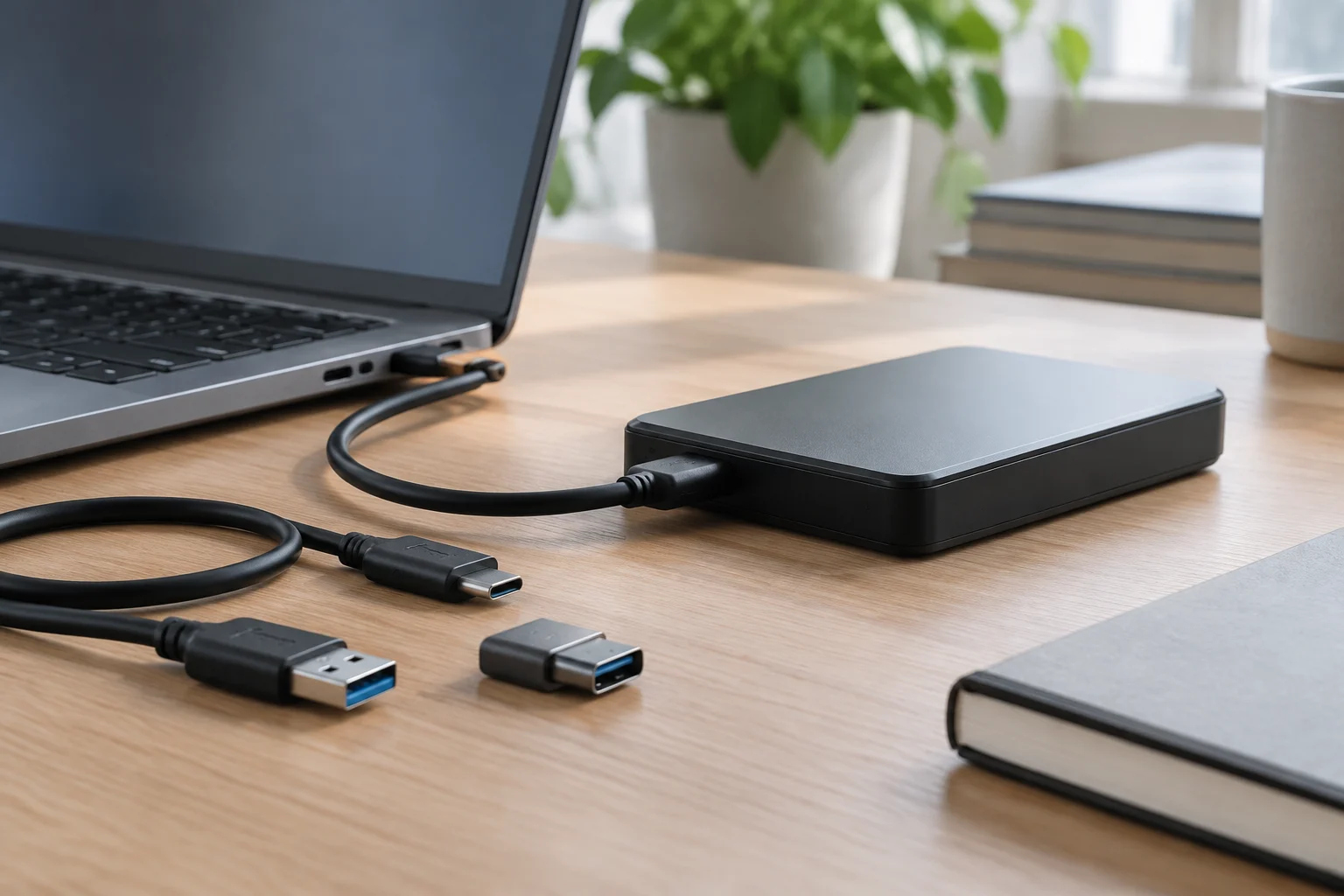
Identifique as portas do computador onde criará a cópia e, também, dos equipamentos de onde talvez precise restaurá-la. Verifique a forma do conector, o tipo de USB que cada dispositivo aceita, se é necessário um adaptador e qual cabo a unidade inclui. A compatibilidade é verificada em ambas as extremidades: um conector que encaixa não garante que a porta ofereça a velocidade esperada nem que o dispositivo seja compatível com todos os equipamentos.
O sistema de arquivos também importa. Uma unidade preparada para um sistema pode requerer reformatação ou configuração para ser usada com outro; reformatar apaga os dados salvos na unidade. O material da Seagate para o Backup Plus Portable indica que, para certos equipamentos Mac, pode ser necessário reformatar novamente, e que a compatibilidade depende da configuração de hardware e do sistema operacional. Confirme o formato requerido pela ferramenta de backup e pelos equipamentos de restauração antes de começar a salvar arquivos.
Se você deseja usar a mesma unidade com vários sistemas operacionais, não assuma que compartilhar arquivos e usar uma ferramenta de backup são a mesma coisa. A ferramenta pode exigir um formato ou configuração específicos, e a criptografia requer a senha ou chave correspondente para acessar os arquivos.
Reduza a exposição e mantenha a cópia em condições de uso
Verifique nas instruções do programa de backup se a unidade deve permanecer conectada para executar os respaldos e siga o procedimento indicado para seu equipamento.
Ejete a unidade do sistema operacional antes de desconectá-la, especialmente quando houver atividade de leitura ou gravação. O fabricante pode especificar o procedimento para seu modelo e sistema. Evite mover bruscamente um HDD enquanto está em funcionamento e guarde o dispositivo em um local seco, protegido de impactos e temperaturas extremas. Um SSD não tem pratos móveis, mas também pode sofrer danos na carcaça, na eletrônica ou no conector.
Consulte as instruções do programa de backup para saber como restaurar os arquivos.
Teste a restauração antes que seja necessário
Restaure de teste um arquivo pequeno e verifique se ele abre corretamente. Depois, pratique como localizar versões anteriores e selecionar um destino de restauração. Assim você se familiarizará com o processo antes de precisar recuperar arquivos.
No Mac, a Apple explica que o Time Machine permite explorar as cópias e restaurar itens individuais ou vários de uma vez; para recuperar arquivos pessoais após reinstalar o macOS, pode-se recorrer à cópia do Time Machine. O método de restauração varia conforme o programa utilizado para criar a cópia.
Se uma unidade deixar de ser reconhecida ou mostrar erros, verifique primeiro as instruções do fabricante para esse modelo. Manter outra cópia dos arquivos importantes ajuda a ter uma alternativa caso você não consiga acessar a unidade.
Lista de verificação para escolher com critério
Antes de comprar, resuma a decisão em quatro pontos: quanto ocupam os dados que você vai respaldar, quantas versões deseja manter, se a unidade viajará e qual conexão os equipamentos envolvidos aceitam. Adicione o formato requerido pela ferramenta e o local onde guardará a segunda cópia. Verifique esses requisitos nos equipamentos e no programa que utilizará.
Um HDD usa pratos magnéticos e componentes mecânicos; um SSD armazena dados em memória flash e não tem peças móveis. Compare capacidade, conexão e características dos modelos que estiver considerando e verifique se são compatíveis com seus equipamentos e com o uso previsto.
Ao escolher uma unidade para cópias de segurança, verifique a compatibilidade com seus equipamentos e com o programa de backup, e escolha uma capacidade adequada para os arquivos que deseja guardar. Considere como restaurará os dados e onde manterá uma cópia adicional independente.