Bestimmen Sie den Schutzbedarf und die Rolle des Laufwerks
Bevor Sie Modelle vergleichen, entscheiden Sie, ob das Laufwerk für regelmäßige PC-Backups, zur Speicherung einer Dateibibliothek oder für beide Zwecke dienen soll. Überlegen Sie, ob das Backup nur den aktuellen Stand oder auch frühere Dateiversionen umfassen soll. Der geplante Einsatzzweck bestimmt die Kapazität, die Verbindungshäufigkeit und das geeignete Programm.
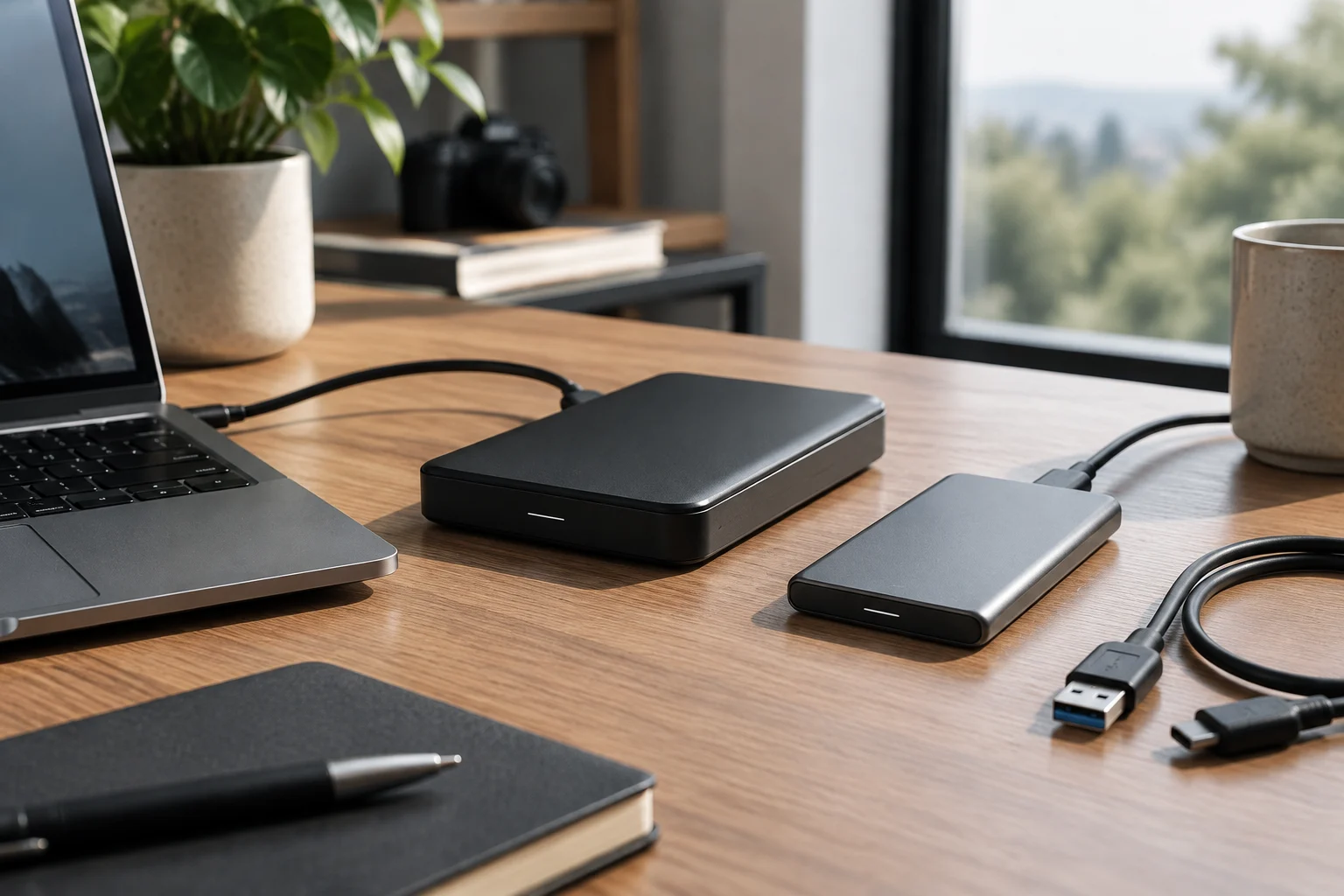
Ein externes Laufwerk, das am Computer angeschlossen ist, kann ein einfaches Ziel für lokale Backups sein. Auf Mac kann Time Machine auf einem kompatiblen externen Laufwerk speichern und die Wiederherstellung einzelner Dateien oder des gesicherten Inhalts ermöglichen. Die Funktion kopiert macOS nicht, daher sind die Wiederherstellung des Betriebssystems und die der persönlichen Dateien separate Aufgaben. Prüfen Sie, was das Backup des Betriebssystems umfasst, bevor Sie sich darauf verlassen.
Ein lokales Backup ist keine vollständige Absicherung, wenn Original und Kopie demselben Diebstahl, Unfall, Stromausfall oder Sicherheitsvorfall ausgesetzt sind. Für unersetzliche Dateien bewahren Sie eine unabhängige Kopie auf, beispielsweise auf einem separat aufbewahrten Gerät oder in einem Remote-Speicherdienst. Die praktische Regel lautet: Mehr als eine Kopie an getrennten Orten, nicht nur eine einzelne Einheit mit größerer Kapazität.
Kapazität mit Puffer berechnen, nicht anhand einer isolierten Zahl
Beginnen Sie damit, zu messen, wie viel Speicherplatz die Ordner aktuell belegen, die Sie tatsächlich schützen müssen: Dokumente, Fotos, Videos, Projekte und Arbeitsdateien. Fügen Sie dann ein realistisches Wachstum für den Zeitraum hinzu, in dem Sie das Laufwerk nutzen möchten. Die Kapazität muss das Gesamtvolumen abdecken, das gesichert wird, nicht nur den heutigen Speicherplatz der Dateien, die Sie im Kopf haben.
Prüfen Sie die Softwareanforderungen für das Backup und den Speicherplatz, den der zu schützende Dateisatz belegt, bevor Sie die Kapazität wählen.
Die vom Hersteller angegebene Kapazität entspricht auch nicht unbedingt dem vom System angezeigten Speicherplatz. In seinem Datenblatt für Backup Plus Portable erklärt Seagate, dass seine Laufwerke GB und TB in dekadischer Basis ausdrücken und dass das Betriebssystem eine geringere Kapazität anzeigen kann; ein Teil des Speicherplatzes wird auch für Formatierung und andere Funktionen verwendet. Vergleichen Sie den nutzbaren Speicherplatz und lassen Sie Puffer für Versionen und Wachstum, anstatt genau am Limit zu kaufen.
HDD oder SSD: Entscheidung nach Kosten, Mobilität und Nutzungsmuster
Eine externe HDD speichert Daten auf magnetischen Platten und verwendet mechanische Komponenten; eine SSD speichert sie in Flash-Speicher und hat keine beweglichen Teile. Im Allgemeinen ist eine HDD attraktiv, wenn es darauf ankommt, viele Terabyte zu einem geringen Kosten zu sammeln, während eine SSD oft besser geeignet ist, wenn sie häufig transportiert wird, große Dateien bearbeitet werden oder eine schnelle Antwort geschätzt wird. Die Wahl hängt vom Einsatzzweck ab, nicht davon, dass eine Technologie in jeder Hinsicht besser ist.
Für ein Backup, das zu Hause ausgeführt wird und den größten Teil der Zeit aufbewahrt wird, kann eine HDD viel Kapazität bieten, ohne für Leistung zu zahlen, die vielleicht nicht genutzt wird. Um das Laufwerk zwischen Büros zu transportieren oder in einem Rucksack mitzunehmen, vermeidet eine SSD den beweglichen Mechanismus einer HDD und ist oft eine geeignetere Alternative gegen Vibrationen während des Transports. Das macht eine SSD nicht unzerstörbar und beseitigt nicht das Risiko von Verlust, Diebstahl oder Beschädigung des Anschlusses.
Verwechseln Sie die maximale Geschwindigkeit einer Schnittstelle nicht mit der durchgehenden Geschwindigkeit des Laufwerks. Die tatsächliche Leistung hängt vom Laufwerk, vom Port und Kabel, vom Gerät und vom Übertragungstyp ab. Eine schnelle Verbindung macht eine HDD nicht zur SSD: Wenn der interne Mechanismus die Grenze ist, beseitigt ein Port mit höherer Kapazität diese Engstelle nicht. Für ein Backup sind Konsistenz und die Möglichkeit der Wiederherstellung oft wichtiger als die theoretische Höchstgeschwindigkeit.
Anschluss, Kabel und Format vor dem Kauf prüfen
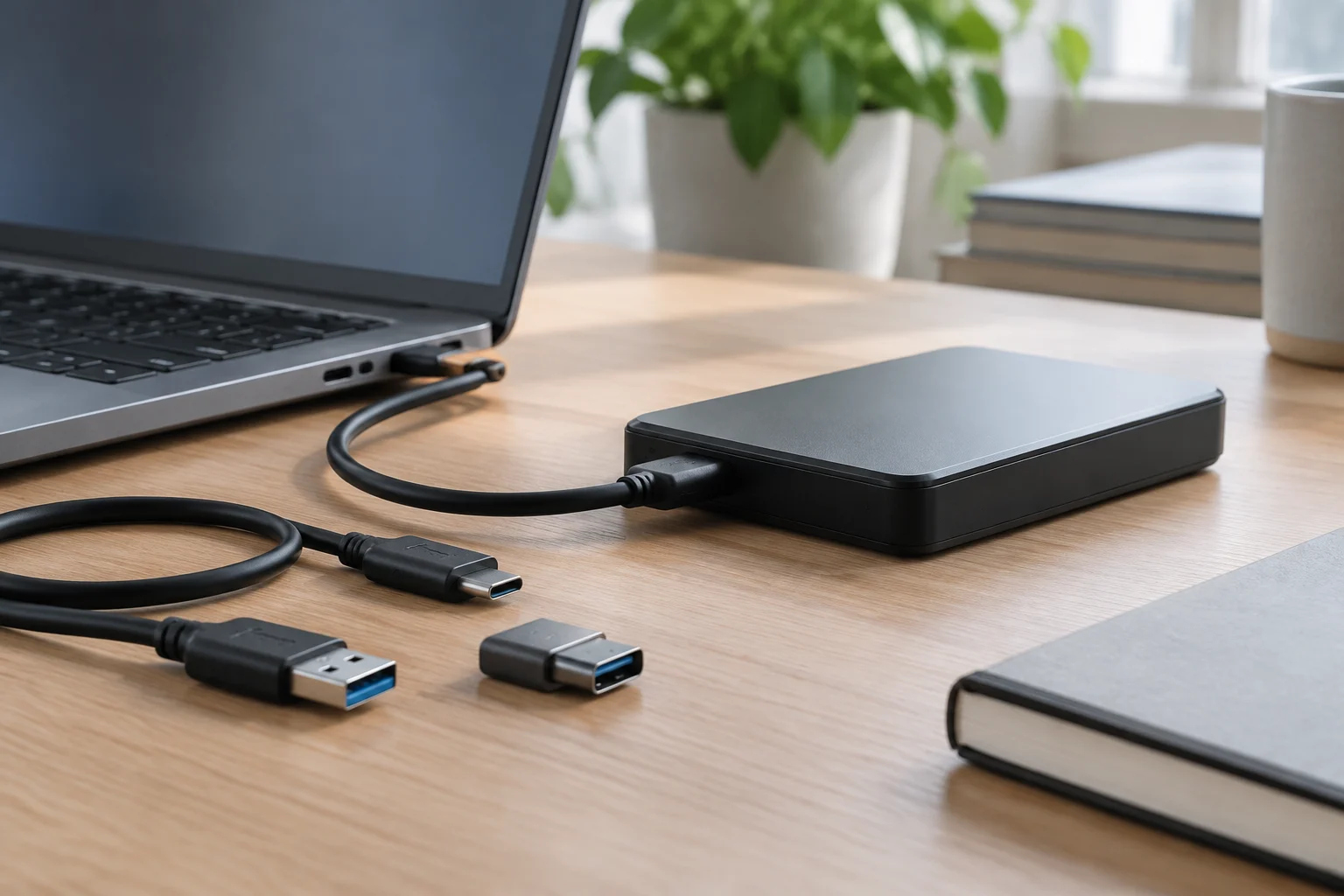
Identifizieren Sie die Ports des Computers, auf dem Sie das Backup erstellen, sowie der Geräte, von denen Sie es möglicherweise wiederherstellen müssen. Prüfen Sie die Form des Steckers, den USB-Typ, den jedes Gerät unterstützt, ob ein Adapter erforderlich ist und welches Kabel das Laufwerk mitbringt. Die Kompatibilität wird an beiden Enden geprüft: Ein passender Stecker garantiert nicht, dass der Port die erwartete Geschwindigkeit bietet oder dass das Gerät mit allen Geräten kompatibel ist.
Das Dateisystem ist ebenfalls wichtig. Ein für ein System vorbereitetes Laufwerk kann zum Gebrauch mit einem anderen System neu formatiert oder konfiguriert werden müssen; das Neuformatieren löscht die auf dem Laufwerk gespeicherten Daten. Das Material von Seagate für Backup Plus Portable weist darauf hin, dass für bestimmte Mac-Geräte eine erneute Formatierung erforderlich sein kann und dass die Kompatibilität von der Hardware-Konfiguration und dem Betriebssystem abhängt. Bestätigen Sie das erforderliche Format für das Backup-Tool und die Wiederherstellungsggeräte, bevor Sie mit dem Speichern von Dateien beginnen.
Wenn dasselbe Laufwerk mit mehreren Betriebssystemen verwendet werden soll, nehmen Sie nicht an, dass das Teilen von Dateien und die Verwendung eines Backup-Tools dasselbe sind. Das Tool kann ein bestimmtes Format oder eine bestimmte Konfiguration erfordern, und die Verschlüsselung erfordert das entsprechende Passwort oder den Schlüssel, um auf die Dateien zuzugreifen.
Exposition reduzieren und das Backup in Betriebszustand halten
Prüfen Sie in den Anweisungen des Backup-Programms, ob das Laufwerk für die Ausführung der Sicherungen angeschlossen bleiben muss, und folgen Sie dem für Ihr Gerät angegebenen Verfahren.
Entfernen Sie das Laufwerk über das Betriebssystem, bevor Sie es trennen, insbesondere wenn Lese- oder Schreibaktivität stattfindet. Der Hersteller kann das Verfahren für sein Modell und System festlegen. Vermeiden Sie es, eine HDD während des Betriebs ruckartig zu bewegen, und bewahren Sie das Gerät an einem trockenen Ort auf, geschützt vor Stößen und extremen Temperaturen. Eine SSD hat keine beweglichen Platten, kann aber auch in ihrer Hülle, Elektronik oder ihrem Anschluss beschädigt werden.
Wenn das Backup verschlüsselt ist, haben Sie das zugehörige Passwort oder den Schlüssel parat, wenn Sie die Dateien wiederherstellen.
Wiederherstellung testen, bevor sie benötigt wird
Stellen Sie eine kleine Testdatei wieder her und prüfen Sie, ob sie sich korrekt öffnet. Üben Sie dann, wie Sie frühere Versionen finden und ein Wiederherstellungsziel auswählen. So können Sie sich mit dem Prozess vertraut machen, bevor Sie Dateien wiederherstellen müssen.
Auf Mac erklärt Apple, dass Time Machine es ermöglicht, die Backups zu durchsuchen und einzelne Elemente oder mehrere gleichzeitig wiederherzustellen; um persönliche Dateien nach einer Neuinstallation von macOS wiederherzustellen, kann auf das Time-Machine-Backup zurückgegriffen werden. Die Wiederherstellungsmethode variiert je nach Programm, das zum Erstellen des Backups verwendet wurde.
Wenn ein Laufwerk nicht mehr erkannt wird oder Fehler anzeigt, prüfen Sie zuerst die Anweisungen des Herstellers für dieses Modell. Eine weitere Kopie der wichtigen Dateien aufzubewahren hilft, eine Alternative zu haben, wenn Sie nicht auf das Laufwerk zugreifen können.
Backup-Laufwerk auswählen und Wiederherstellung vorbereiten
Die Schritte führen von der Bestimmung des Backup-Bedarfs bis zum Wiederherstellen von Dateien mit Time Machine auf dem Mac.
-
1. Bedarf festlegen
Dateien und Versionsumfang bestimmen
-
2. Kapazität einplanen
Nutzbaren Platz samt Puffer berücksichtigen
-
3. Kompatibilität prüfen
Gerät, System und Programm abgleichen
-
4. Backup einrichten
Laufwerk als Ziel auswählen
-
5. Wiederherstellung nutzen
Einzelne oder mehrere Elemente zurückspielen
Time Machine sichert persönliche Inhalte, aber nicht macOS. Laufwerk, Format und Kompatibilität hängen vom jeweiligen Gerät und System ab.
Checkliste für eine fundierte Auswahl
Fassen Sie die Entscheidung vor dem Kauf in vier Punkten zusammen: Wie viel Speicherplatz die zu sichernden Daten belegen, wie viele Versionen Sie aufbewahren möchten, ob das Laufwerk transportiert wird und welche Verbindung die beteiligten Geräte akzeptieren. Fügen Sie das vom Tool erforderliche Format und den Ort hinzu, an dem Sie die zweite Kopie aufbewahren. Prüfen Sie diese Anforderungen an den Geräten und im Programm, das Sie verwenden werden.
Eine HDD verwendet magnetische Platten und mechanische Komponenten; eine SSD speichert Daten in Flash-Speicher und hat keine beweglichen Teile. Vergleichen Sie Kapazität, Anschluss und Merkmale der in Betracht gezogenen Modelle und stellen Sie sicher, dass sie mit Ihren Geräten und dem geplanten Einsatzzweck kompatibel sind.
Bei der Auswahl eines Laufwerks für Backups prüfen Sie die Kompatibilität mit Ihren Geräten und dem Backup-Programm und wählen Sie eine geeignete Kapazität für die zu speichernden Dateien. Berücksichtigen Sie, wie Sie die Daten wiederherstellen werden und wo Sie eine zusätzliche unabhängige Kopie aufbewahren.