Define qué quieres proteger y qué papel tendrá la unidad
Antes de mirar modelos, decide si la unidad servirá para copias periódicas del ordenador, para guardar una biblioteca de archivos o para ambas tareas. Una copia de seguridad debe permitir volver a un estado anterior, no solo guardar una segunda versión de los documentos actuales. El uso previsto determina la capacidad, la frecuencia de conexión y el programa que conviene utilizar.
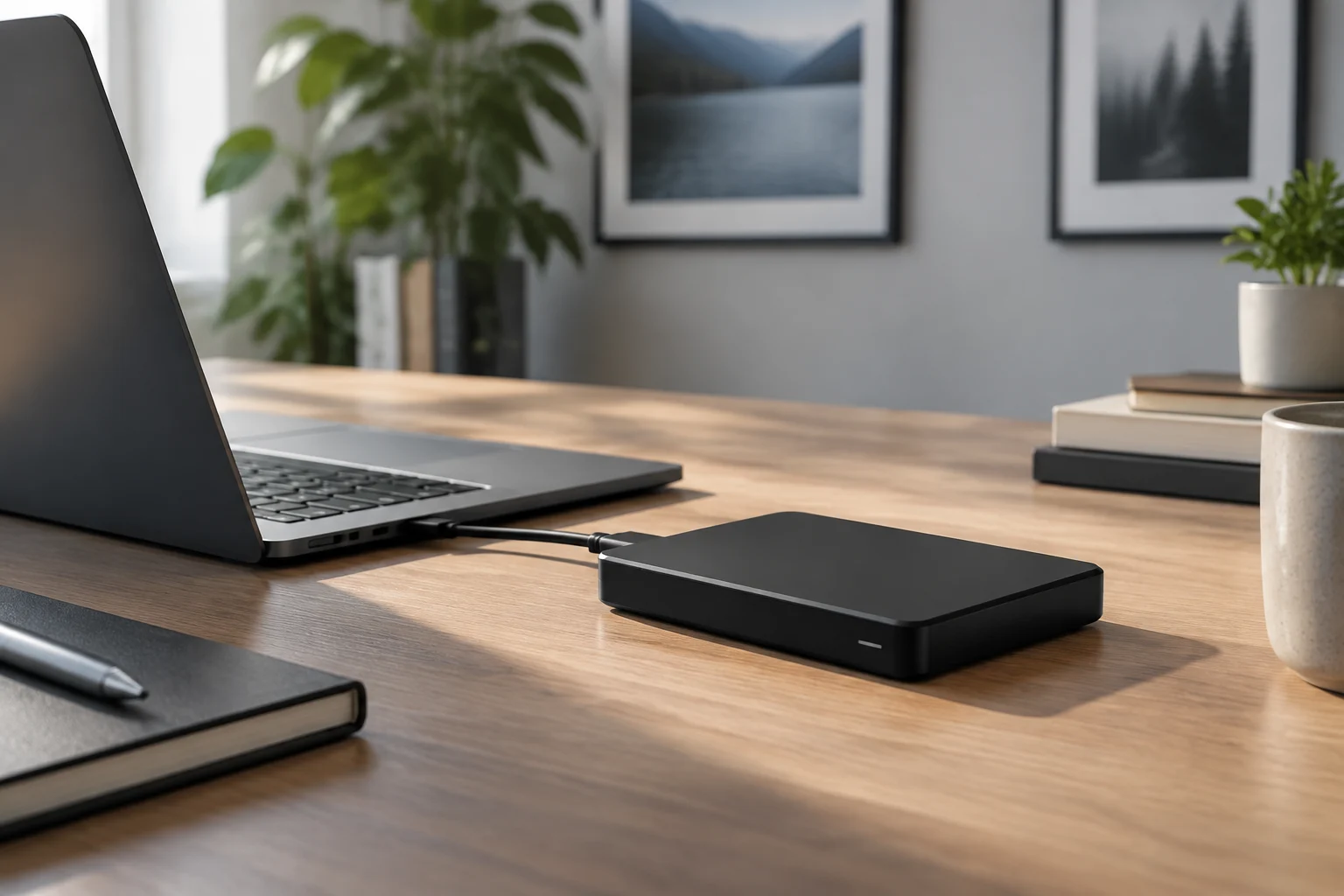
Una unidad externa conectada al ordenador puede ser un destino sencillo para copias locales. En Mac, Time Machine puede guardar en una unidad externa compatible y permite restaurar archivos concretos o el contenido respaldado. La función no copia macOS, así que la recuperación del sistema operativo y la de los archivos personales son tareas distintas. Comprueba qué incluye el respaldo del sistema operativo antes de depender de él.
Una copia local no es una protección completa si el original y la copia quedan expuestos al mismo robo, accidente, fallo eléctrico o incidente de seguridad. Para archivos irremplazables, conserva otra copia independiente, por ejemplo en otro dispositivo guardado aparte o en un servicio de almacenamiento remoto. La regla práctica es pensar en más de una copia y ubicaciones separadas, no en una única unidad de mayor capacidad.
Pasos para preparar una unidad de copia de seguridad
Secuencia práctica para elegir la unidad, comprobar su compatibilidad y verificar que los archivos se pueden restaurar.
-
Alcance del respaldo
Archivos y equipos
-
Tipo de unidad
HDD o SSD
-
Capacidad
Deja margen
-
Compatibilidad
Equipo, conexión y formato
-
Restauración
Prueba antes de necesitarla
Los requisitos de formato y conexión dependen del equipo y del programa de copia utilizado.
Calcula capacidad con margen, no a partir de una cifra aislada
Empieza por medir cuánto ocupan ahora las carpetas que realmente necesitas proteger: documentos, fotos, vídeos, proyectos y archivos de trabajo. Después añade el crecimiento razonable para el periodo en que piensas usar la unidad. La capacidad debe cubrir el conjunto que se respaldará, no solo el espacio ocupado hoy por los archivos que recuerdas.
Revisa los requisitos del software de copia y el espacio que ocupa el conjunto de archivos que quieres proteger antes de elegir la capacidad.
La capacidad anunciada por el fabricante tampoco equivale necesariamente al espacio que muestra el sistema. En su ficha de Backup Plus Portable, Seagate explica que sus unidades expresan GB y TB en base decimal y que el sistema operativo puede mostrar una capacidad menor; también parte del espacio se utiliza para formato y otras funciones. Compara el espacio utilizable, y deja margen para versiones y crecimiento, en lugar de comprar justo al límite.
HDD o SSD: decide según coste, movilidad y patrón de uso
Un HDD externo guarda datos en platos magnéticos y utiliza componentes mecánicos; un SSD los almacena en memoria flash y no tiene piezas móviles. En términos generales, un HDD resulta atractivo cuando importa reunir muchos terabytes con un coste contenido, mientras que un SSD suele convenir más si se transporta con frecuencia, se manipulan archivos grandes o se valora una respuesta rápida. La elección depende del uso, no de que una tecnología sea mejor en todo.
Para una copia que se ejecuta en casa y queda guardada la mayor parte del tiempo, un HDD puede ofrecer capacidad amplia sin pagar por rendimiento que quizá no se aproveche. Para trasladar la unidad entre oficinas o llevarla en una mochila, un SSD evita el mecanismo móvil propio del HDD y suele ser una alternativa más adecuada ante vibraciones durante el transporte. Eso no convierte a un SSD en indestructible ni elimina el riesgo de pérdida, robo o daño del conector.
No confundas la velocidad máxima indicada para una interfaz con la velocidad sostenida de la unidad. El rendimiento real depende de la unidad, del puerto y cable, del equipo y del tipo de transferencia. Una conexión rápida no transforma un HDD en SSD: si el mecanismo interno es el límite, un puerto de mayor capacidad no elimina ese cuello de botella. Para una copia de seguridad, la consistencia y la posibilidad de restaurar suelen importar más que el máximo teórico.
Comprueba la conexión, el cable y el formato antes de comprar
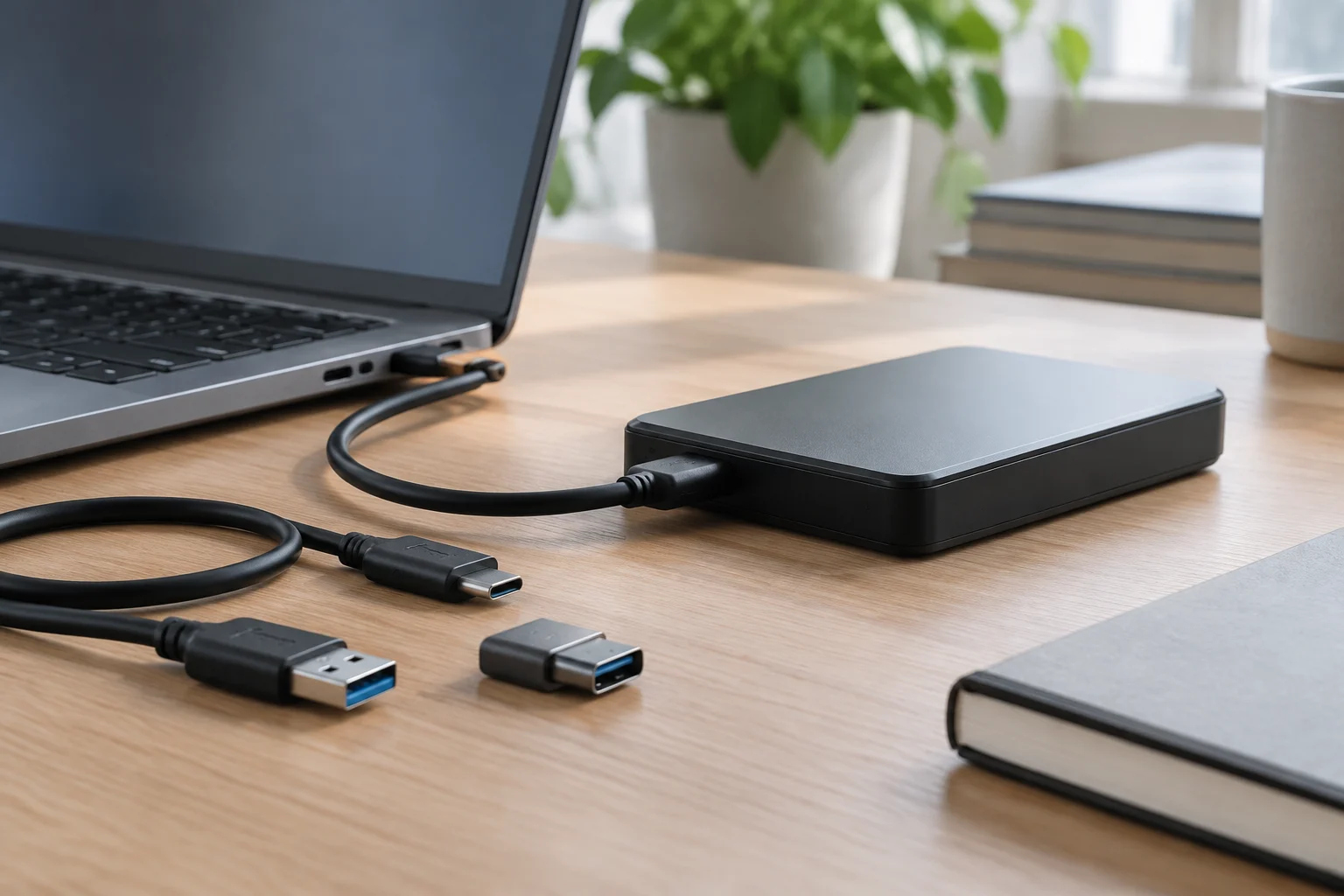
Identifica los puertos del ordenador donde crearás la copia y, también, de los equipos desde los que podrías necesitar restaurarla. Revisa la forma del conector, el tipo de USB que admite cada dispositivo, si se requiere un adaptador y qué cable incluye la unidad. La compatibilidad se verifica en ambos extremos: un conector que encaja no garantiza que el puerto ofrezca la velocidad esperada ni que el dispositivo sea compatible con todos los equipos.
El sistema de archivos también importa. Una unidad preparada para un sistema puede requerir reformateo o configuración para utilizarse con otro; reformatear borra los datos guardados en la unidad. El material de Seagate para Backup Plus Portable señala que, para ciertos equipos Mac, puede ser necesario volver a formatear, y que la compatibilidad depende de la configuración de hardware y del sistema operativo. Confirma el formato requerido por la herramienta de copia y por los equipos de restauración antes de empezar a guardar archivos.
Si se quiere utilizar la misma unidad con varios sistemas operativos, no des por hecho que compartir archivos y usar una herramienta de copia son lo mismo. La herramienta puede exigir un formato o una configuración específicos, y el cifrado requiere la contraseña o clave correspondiente para acceder a los archivos.
Reduce la exposición y mantén la copia en condiciones de uso
Comprueba en las instrucciones del programa de copia si la unidad debe permanecer conectada para ejecutar los respaldos y sigue el procedimiento indicado para tu equipo.
Expulsa la unidad desde el sistema operativo antes de desconectarla, especialmente cuando haya actividad de lectura o escritura. El fabricante puede especificar el procedimiento para su modelo y sistema. Evita mover bruscamente un HDD mientras está funcionando y guarda el dispositivo en un lugar seco, protegido de golpes y temperaturas extremas. Un SSD no tiene platos móviles, pero también puede sufrir daños en su carcasa, electrónica o conector.
Si el respaldo está cifrado, ten a mano la contraseña o clave asociada cuando vayas a restaurar los archivos.
Prueba la restauración antes de que haga falta
Restaura de prueba un archivo pequeño y comprueba que se abre correctamente. Después, practica cómo localizar versiones anteriores y seleccionar un destino de restauración. Así podrás familiarizarte con el proceso antes de necesitar recuperar archivos.
En Mac, Apple explica que Time Machine permite explorar las copias y restaurar elementos individuales o varios a la vez; para recuperar archivos personales tras reinstalar macOS se puede recurrir a la copia de Time Machine. El método de restauración varía según el programa utilizado para crear la copia.
Si una unidad deja de ser reconocida o muestra errores, comprueba primero las instrucciones del fabricante para ese modelo. Mantener otra copia de los archivos importantes ayuda a disponer de una alternativa si no puedes acceder a la unidad.
Lista de comprobación para elegir con criterio
Antes de comprar, resume la decisión en cuatro puntos: cuánto ocupan los datos que vas a respaldar, cuántas versiones quieres conservar, si la unidad viajará y qué conexión aceptan los equipos implicados. Añade el formato requerido por la herramienta y el lugar donde guardarás la segunda copia. Comprueba estos requisitos en los equipos y el programa que utilizarás.
Un HDD utiliza platos magnéticos y componentes mecánicos; un SSD almacena datos en memoria flash y no tiene piezas móviles. Compara capacidad, conexión y características de los modelos que estés considerando, y comprueba que sean compatibles con tus equipos y con el uso previsto.
Al elegir una unidad para copias de seguridad, comprueba la compatibilidad con tus equipos y con el programa de copia, y elige una capacidad adecuada para los archivos que quieres guardar. Ten en cuenta cómo restaurarás los datos y dónde conservarás una copia adicional independiente.