Définissez ce que vous voulez protéger et le rôle de l'unité
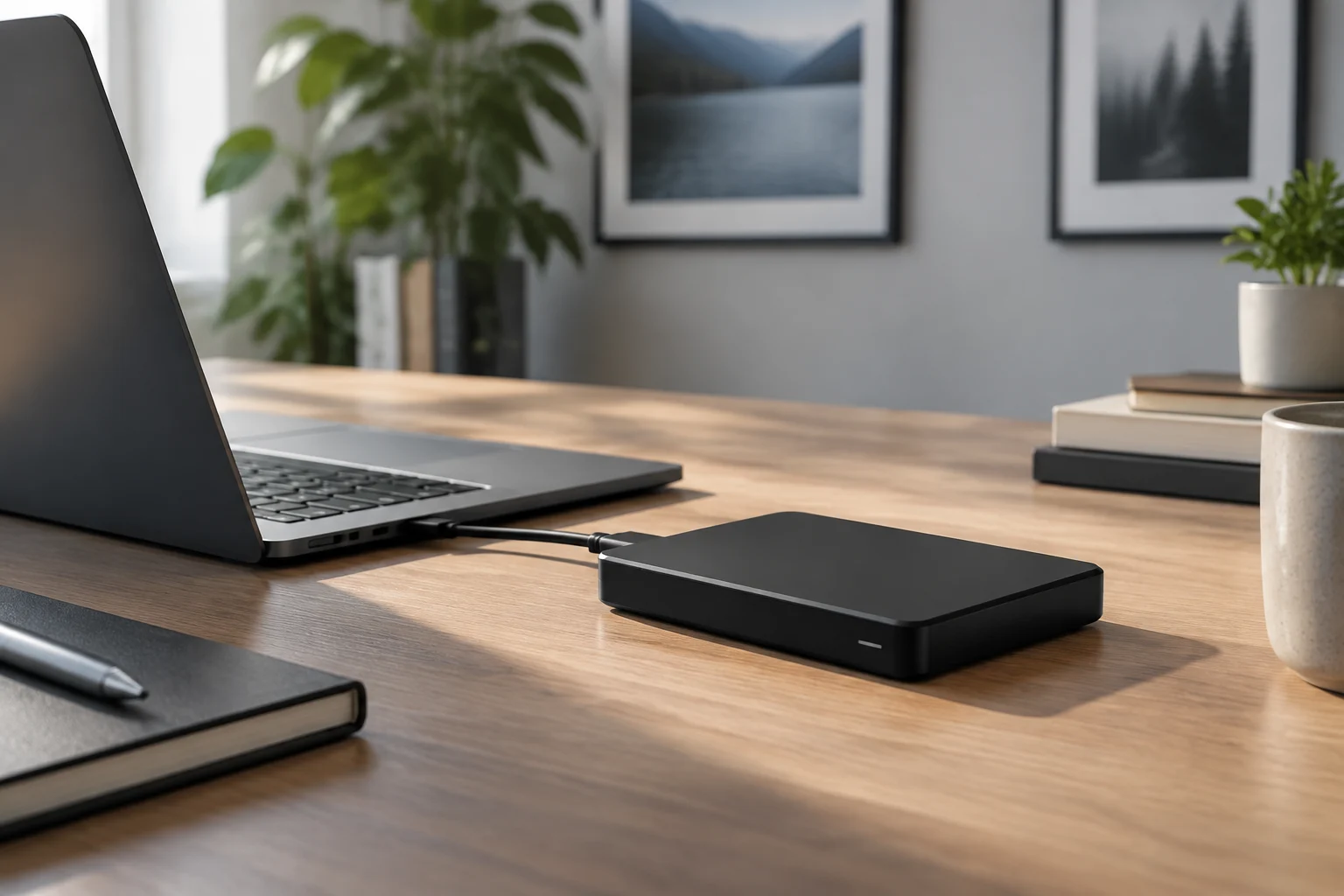
Avant de regarder les modèles, décidez si l'unité servira pour des sauvegardes périodiques de l'ordinateur, pour archiver une bibliothèque de fichiers ou pour les deux tâches. Une sauvegarde doit permettre de revenir à un état antérieur, pas seulement de conserver une seconde version des documents actuels. L'usage prévu détermine la capacité, la fréquence de connexion et le programme à utiliser.
Une unité externe connectée à l'ordinateur peut être une destination simple pour des copies locales. Sur Mac, Time Machine peut enregistrer sur une unité externe compatible et permet de restaurer des fichiers spécifiques ou le contenu sauvegardé. La fonction ne copie pas macOS, donc la récupération du système d'exploitation et celle des fichiers personnels sont des tâches distinctes. Vérifiez ce que contient la sauvegarde du système d'exploitation avant de vous y fier.
Une copie locale n'est pas une protection complète si l'original et la copie sont exposés au même vol, accident, panne électrique ou incident de sécurité. Pour les fichiers irremplaçables, conservez une autre copie indépendante, par exemple sur un autre appareil stocké séparément ou dans un service de stockage distant. La règle pratique est de penser à plusieurs copies et emplacements séparés, pas à une seule unité de plus grande capacité.
Calculez la capacité avec une marge, pas à partir d'un chiffre isolé
Commencez par mesurer l'espace occupé actuellement par les dossiers que vous devez réellement protéger : documents, photos, vidéos, projets et fichiers de travail. Ajoutez ensuite la croissance raisonnable pour la période pendant laquelle vous comptez utiliser l'unité. La capacité doit couvrir l'ensemble qui sera sauvegardé, pas seulement l'espace occupé aujourd'hui par les fichiers dont vous vous souvenez.
Vérifiez les exigences du logiciel de sauvegarde et l'espace occupé par l'ensemble des fichiers que vous voulez protéger avant de choisir la capacité.
La capacité annoncée par le fabricant n'équivaut pas nécessairement à l'espace affiché par le système. Dans sa fiche technique du Backup Plus Portable, Seagate explique que ses unités expriment les Go et To en base décimale et que le système d'exploitation peut afficher une capacité moindre ; une partie de l'espace est également utilisée pour le formatage et d'autres fonctions. Comparez l'espace utilisable et laissez une marge pour les versions et la croissance, au lieu d'acheter juste à la limite.
HDD ou SSD : décidez selon le coût, la mobilité et le schéma d'utilisation
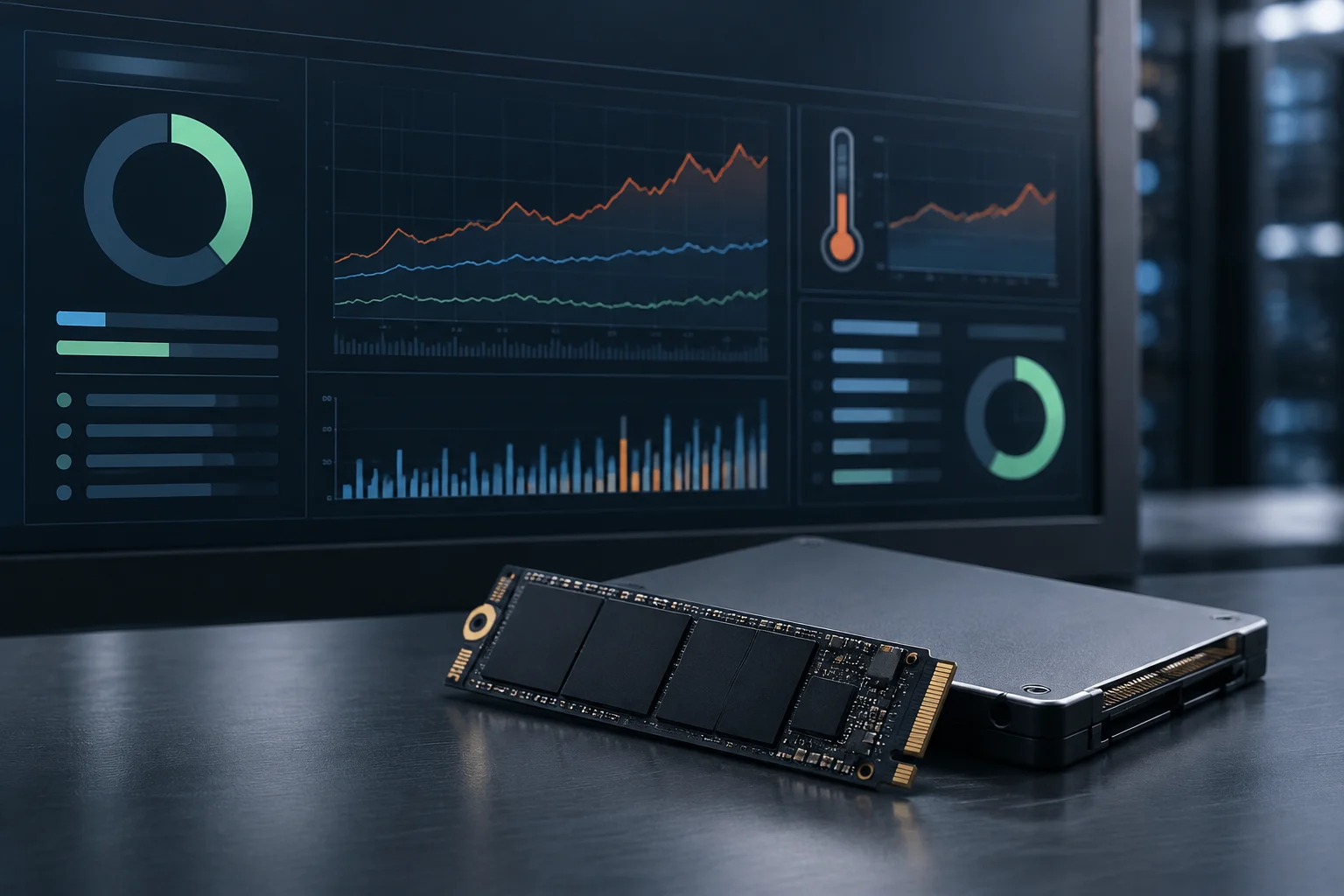
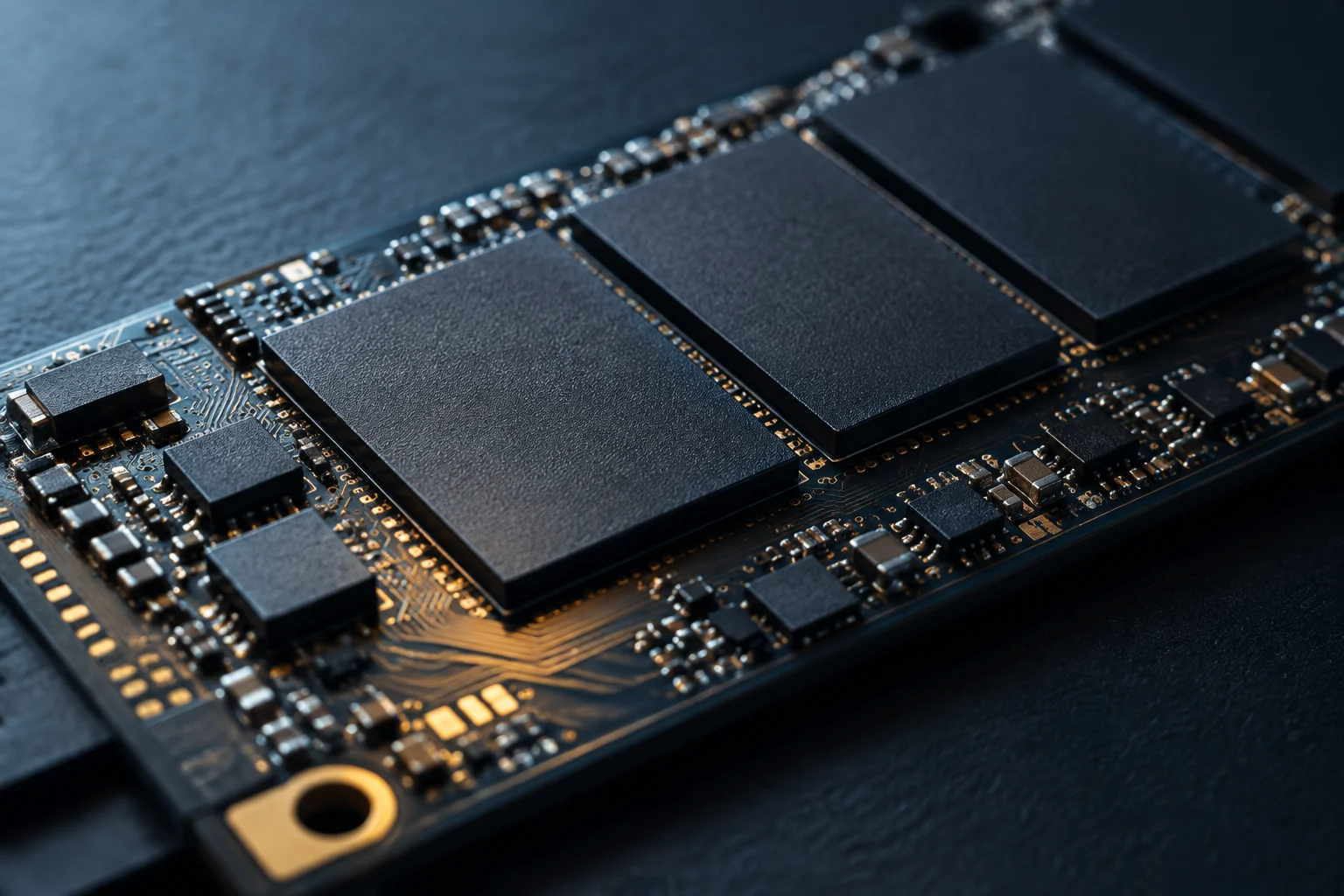
Un disque externe HDD stocke les données sur des plateaux magnétiques et utilise des composants mécaniques ; un SSD les stocke en mémoire flash et n'a pas de pièces mobiles. En termes généraux, un HDD est attractif lorsqu'il s'agit de réunir beaucoup de téraoctets avec un coût contenu, tandis qu'un SSD convient souvent mieux s'il est transporté fréquemment, si l'on manipule de gros fichiers ou si l'on valorise une réponse rapide. Le choix dépend de l'usage, pas du fait qu'une technologie soit meilleure dans tous les domaines.
Pour une sauvegarde exécutée à la maison et qui reste stockée la plupart du temps, un HDD peut offrir une capacité étendue sans payer pour des performances qui ne seront peut-être pas exploitées. Pour déplacer l'unité entre les bureaux ou la transporter dans un sac à dos, un SSD évite le mécanisme mobile propre au HDD et est souvent une alternative plus adaptée face aux vibrations pendant le transport. Cela ne rend pas un SSD indestructible ni n'élimine le risque de perte, de vol ou de dommage au connecteur.
Ne confondez pas la vitesse maximale indiquée pour une interface avec la vitesse soutenue de l'unité. Les performances réelles dépendent de l'unité, du port et du câble, de l'équipement et du type de transfert. Une connexion rapide ne transforme pas un HDD en SSD : si le mécanisme interne est la limite, un port de plus grande capacité n'élimine pas ce goulot d'étranglement. Pour une sauvegarde, la cohérence et la possibilité de restaurer comptent souvent plus que le maximum théorique.
Vérifiez la connexion, le câble et le format avant d'acheter
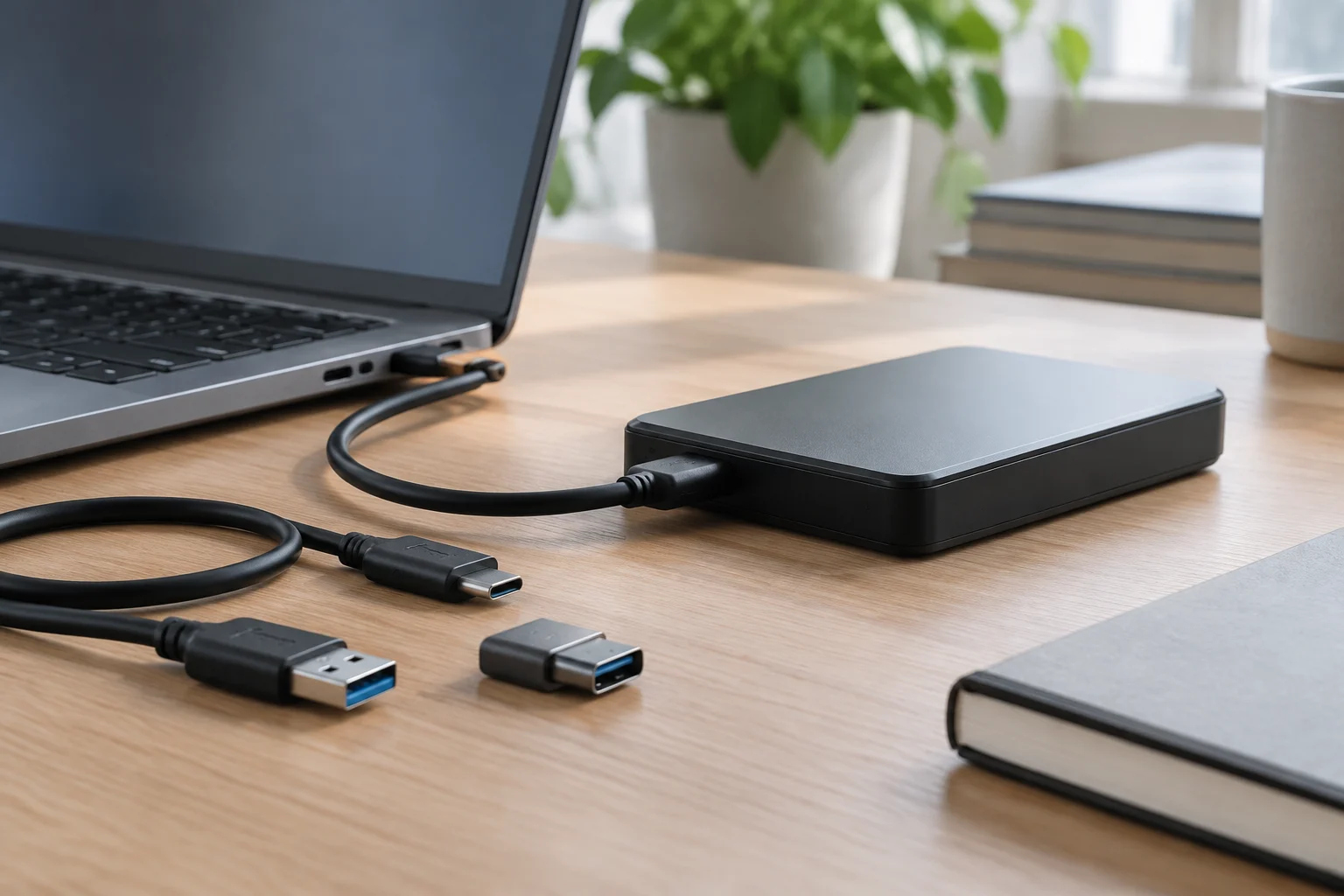
Identifiez les ports de l'ordinateur où vous créerez la sauvegarde et, également, des équipements depuis lesquels vous pourriez avoir besoin de restaurer. Vérifiez la forme du connecteur, le type d'USB que chaque appareil prend en charge, s'il faut un adaptateur et quel câble est inclus avec l'unité. La compatibilité se vérifie aux deux extrémités : un connecteur qui s'adapte ne garantit pas que le port offre la vitesse attendue ni que l'appareil soit compatible avec tous les équipements.
Le système de fichiers est également important. Une unité préparée pour un système peut nécessiter un reformatage ou une configuration pour être utilisée avec un autre ; reformater efface les données stockées sur l'unité. Le matériel de Seagate pour le Backup Plus Portable indique que, pour certains équipements Mac, il peut être nécessaire de reformater, et que la compatibilité dépend de la configuration matérielle et du système d'exploitation. Confirmez le format requis par l'outil de sauvegarde et par les équipements de restauration avant de commencer à stocker des fichiers.
Si vous souhaitez utiliser la même unité avec plusieurs systèmes d'exploitation, ne supposez pas que partager des fichiers et utiliser un outil de sauvegarde sont la même chose. L'outil peut exiger un format ou une configuration spécifiques, et le chiffrement nécessite le mot de passe ou la clé correspondante pour accéder aux fichiers.
Réduisez l'exposition et maintenez la copie en conditions d'utilisation
Vérifiez dans les instructions du programme de sauvegarde si l'unité doit rester connectée pour exécuter les sauvegardes et suivez la procédure indiquée pour votre équipement.
Éjectez l'unité depuis le système d'exploitation avant de la déconnecter, surtout s'il y a une activité de lecture ou d'écriture. Le fabricant peut spécifier la procédure pour son modèle et son système. Évitez de bouger brusquement un HDD pendant qu'il fonctionne et stockez l'appareil dans un endroit sec, protégé des chocs et des températures extrêmes. Un SSD n'a pas de plateaux mobiles, mais peut aussi subir des dommages à son boîtier, à son électronique ou à son connecteur.
Si la sauvegarde est chiffrée, gardez à portée de main le mot de passe ou la clé associée lorsque vous allez restaurer les fichiers.
Testez la restauration avant qu'elle ne soit nécessaire
Restaurez un petit fichier en test et vérifiez qu'il s'ouvre correctement. Ensuite, pratiquez la localisation des versions antérieures et la sélection d'une destination de restauration. Vous vous familiariserez ainsi avec le processus avant d'avoir besoin de récupérer des fichiers.
Sur Mac, Apple explique que Time Machine permet d'explorer les copies et de restaurer des éléments individuels ou plusieurs à la fois ; pour récupérer des fichiers personnels après une réinstallation de macOS, on peut recourir à la copie Time Machine. La méthode de restauration varie selon le programme utilisé pour créer la copie.
Si une unité cesse d'être reconnue ou affiche des erreurs, vérifiez d'abord les instructions du fabricant pour ce modèle. Conserver une autre copie des fichiers importants aide à disposer d'une alternative si vous ne pouvez pas accéder à l'unité.
Liste de contrôle pour choisir avec discernement
Avant d'acheter, résumez la décision en quatre points : l'espace occupé par les données à sauvegarder, le nombre de versions à conserver, si l'unité voyagera et quelle connexion acceptent les équipements concernés. Ajoutez le format requis par l'outil et l'endroit où vous stockerez la seconde copie. Vérifiez ces exigences sur les équipements et le programme que vous utiliserez.
Un HDD utilise des plateaux magnétiques et des composants mécaniques ; un SSD stocke les données en mémoire flash et n'a pas de pièces mobiles. Comparez la capacité, la connexion et les caractéristiques des modèles que vous envisagez, et vérifiez qu'ils sont compatibles avec vos équipements et avec l'usage prévu.
En choisissant une unité pour la sauvegarde, vérifiez la compatibilité avec vos équipements et avec le programme de sauvegarde, et choisissez une capacité adaptée aux fichiers que vous voulez stocker. Tenez compte de la manière dont vous restaurerez les données et de l'endroit où vous conserverez une copie supplémentaire indépendante.