Conectar al alojamiento no exige un servidor FTP en tu PC
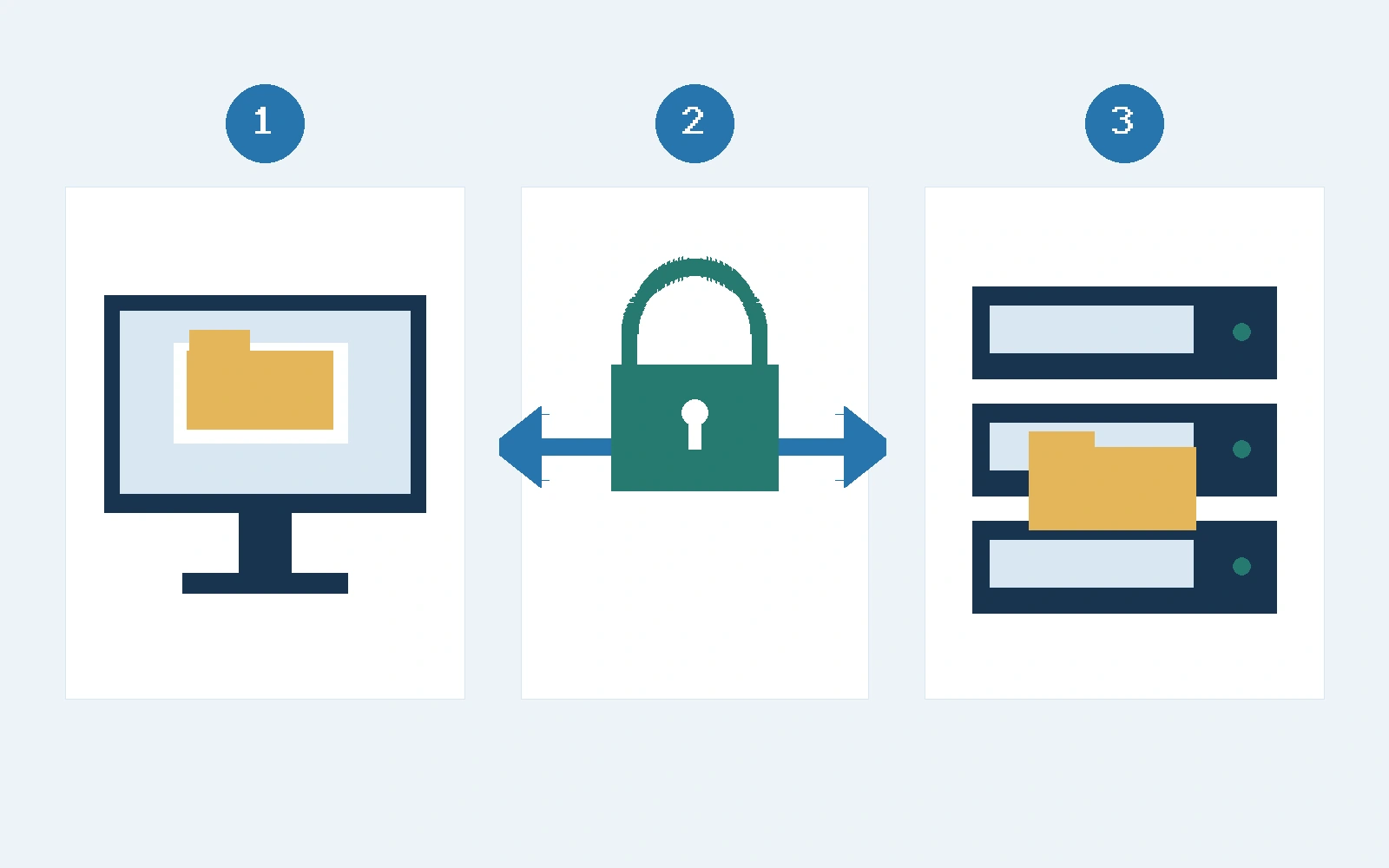
Para gestionar archivos de una web WordPress desde Windows necesitas un cliente de transferencia que se conecte al servicio autorizado de tu alojamiento. Tu ordenador inicia la conexión; los archivos remotos están en el servidor que aloja la web. Activar un servidor FTP en el PC es otra tarea y no es un requisito para este recorrido. El esquema distingue el ordenador (1), el enlace SFTP (2) y el alojamiento (3). Esta guía propone una práctica de conexión y una transferencia pequeña. Trabaja únicamente en sitios que administras o para los que tienes permiso.
Distingue FTP, FTPS y SFTP
La documentación de WordPress sobre transferencia distingue FTP sin cifrar, FTPS, que añade TLS, y SFTP, que funciona mediante SSH. SFTP no es simplemente otro nombre para FTPS. El protocolo que elijas debe estar disponible en tu alojamiento y coincidir con su configuración. No envíes contraseñas mediante FTP sin cifrar por comodidad. Pregunta por una opción cifrada si no te la han facilitado. La comparativa de WinSCP ayuda a reconocer las diferencias entre protocolos, pero sus comparaciones de rendimiento no predicen la velocidad de tu conexión.
Prepara el acceso y una forma de volver atrás
Antes de tocar la web, pide al proveedor el nombre del servidor, protocolo, puerto, usuario, método de autenticación y carpeta del sitio. El acceso a WordPress no tiene por qué ser el mismo que el acceso de archivos. Si administras varias webs, confirma cuál es la de pruebas y cuál la publicada. Guarda los datos de acceso de forma privada; no los copies en capturas para solicitar ayuda. WordPress recomienda una copia actual de archivos y base de datos antes de subir, sustituir o borrar archivos. Sus instrucciones de copia explican por qué descargar el directorio del sitio no equivale normalmente a guardar la base de datos. Comprueba también cómo restaurarías ambas partes.
Elige un cliente en Windows
Puedes usar un cliente gráfico compatible con SFTP, como WinSCP, seleccionando expresamente el protocolo que confirme tu proveedor. Introduce el servidor, puerto y usuario facilitados; emplea contraseña o clave según el acceso contratado y autorizado. Una cuenta restringida a la carpeta necesaria ayuda a delimitar el trabajo. Para quienes prefieran terminal, Microsoft documenta OpenSSH para Windows, que incluye herramientas SFTP. Su disponibilidad depende de la versión y de la instalación del componente cliente. No confundas ese cliente con el servicio servidor sshd. Este recorrido no requiere habilitar servicios de entrada ni abrir puertos del router. Conserva la clave privada bajo tu control y no la compartas en solicitudes de ayuda.
Comprueba la huella del servidor
En la primera conexión SFTP puede aparecer una huella de la clave del servidor. WinSCP explica que, en ese momento, el cliente aún no sabe si corresponde al servidor correcto. Obtén la huella esperada por un canal fiable del proveedor y compárala antes de confiar. Si no coincide o cambia sin una explicación confirmada, cancela y consulta al alojamiento. No elijas aceptar siempre ni desactives la comprobación para continuar. La clave del servidor identifica el destino; no es tu contraseña ni tu propia clave privada. Con FTPS se verifica un certificado TLS mediante el mecanismo correspondiente, no esta huella SSH.

Haz una primera transferencia en pruebas
Una vez dentro, distingue la carpeta local de la remota y verifica la ruta antes de arrastrar nada. Proponemos una prueba reversible en el entorno y carpeta que el proveedor haya confirmado para ensayos: prepara un pequeño archivo de texto sin datos personales ni secretos, con un nombre que no exista allí. Súbelo solo a esa carpeta, vuelve a descargarlo con otro nombre y abre la copia para comparar su contenido. Revisa también el resultado de la transferencia. Esto comprueba una operación concreta, no garantiza que todas las funciones de la web estén bien. Si aparece una sustitución, sincronización o borrado que no esperabas, cancela la operación y revisa el destino.
Gestiona plugins y copias con el método adecuado
Para instalar un plugin, consulta primero las opciones de instalación de WordPress, incluido su propio panel. Una subida manual de archivos no sustituye los pasos de instalación o activación que indique el producto. Tampoco conviene reemplazar carpetas completas solo porque sus nombres coincidan. Usa el procedimiento del proveedor o del desarrollador, conserva una copia previa y prueba los cambios antes de aplicarlos a la web pública. Si descargas archivos como parte de una copia, mantén también la exportación de la base de datos por su procedimiento separado. No dejes archivos con credenciales o exportaciones privadas en una carpeta accesible desde la web.
Resuelve errores sin abrir todos los permisos
Un error de autenticación pide revisar usuario, método de acceso y protocolo; un fallo de conexión puede exigir comprobar servidor, puerto y disponibilidad con el proveedor. No pruebes claves ajenas ni cambies de protocolo al azar. Si puedes conectar pero no escribir, confirma la carpeta, el espacio disponible y los permisos con quien gestiona el alojamiento. La guía oficial de permisos explica que la configuración varía entre servidores y advierte del riesgo de permisos excesivos. No apliques 777 a todo el sitio ni cambios recursivos sin comprender su alcance. Conserva el mensaje de error, ocultando nombres de usuario, rutas sensibles y otros datos privados al compartirlo.
Termina con una comprobación breve
Al terminar, comprueba qué archivos cambiaron y retira únicamente el archivo de ensayo que creaste, si ya no hace falta. Cierra la sesión y guarda un registro sencillo: sitio y entorno, fecha, carpeta, operación prevista, resultado y copia de recuperación disponible. Antes de intervenir en producción, confirma que sabes distinguir subir de descargar y que puedes volver al estado anterior. Si falta la huella, una copia útil, el destino correcto o la autorización necesaria, resuelve ese punto antes de modificar la web. Los enlaces oficiales de esta guía se consultaron el 18 de noviembre de 2026; las pantallas y funciones concretas dependen del cliente y del alojamiento.