Für die Verbindung zum Hosting brauchen Sie keinen lokalen FTP-Server
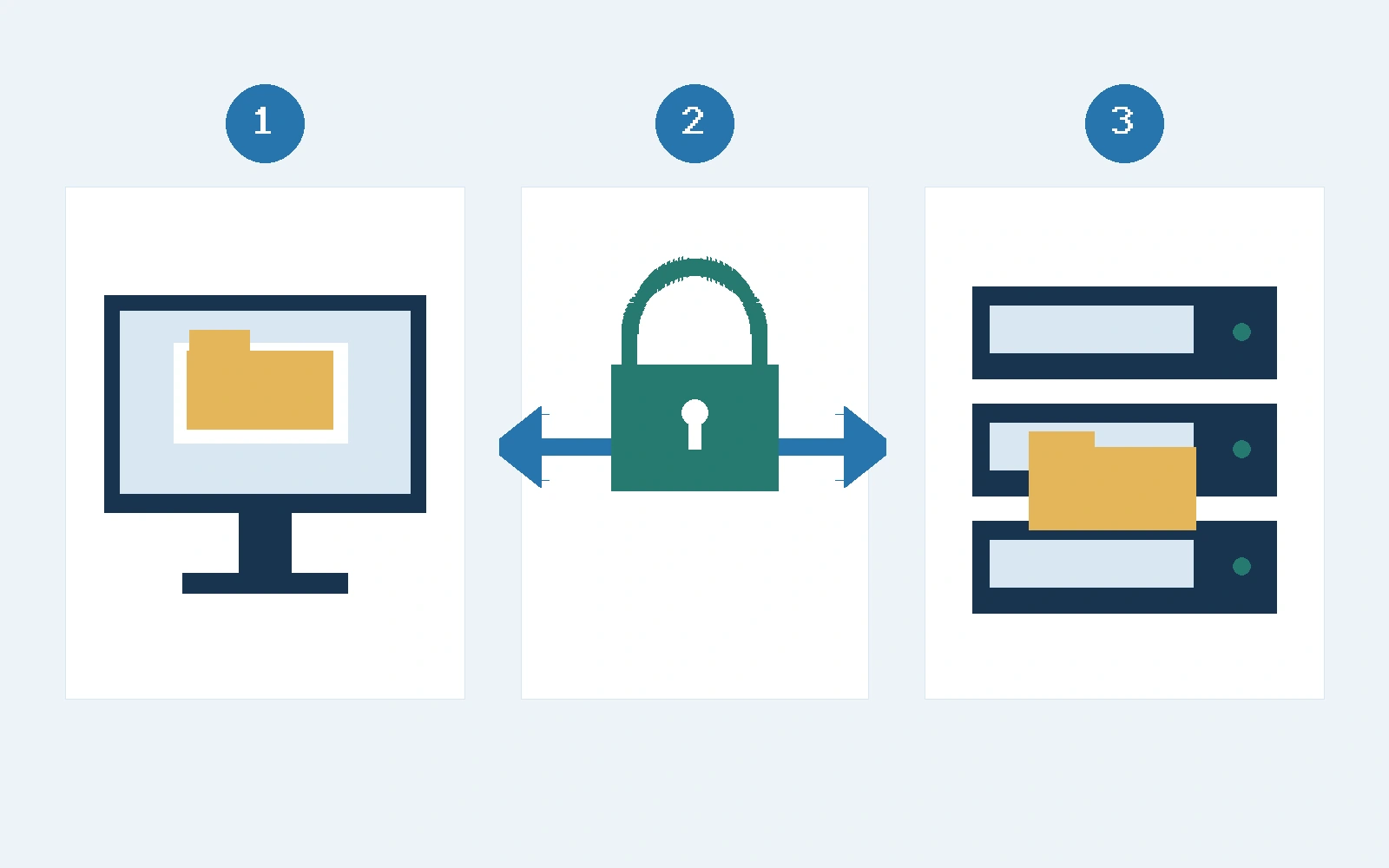
Um die Dateien einer WordPress-Website unter Windows zu verwalten, benötigen Sie einen Dateitransfer-Client, der sich mit dem freigegebenen Dienst Ihres Hostinganbieters verbindet. Ihr Computer baut die Verbindung auf; die entfernten Dateien liegen auf dem Server der Website. Einen FTP-Server auf dem eigenen PC einzurichten ist eine andere Aufgabe und für diesen Ablauf nicht nötig. Das Schema unterscheidet Computer (1), SFTP-Verbindung (2) und Hosting (3). Diese Anleitung schlägt eine Verbindungsübung und einen kleinen Transfer vor. Arbeiten Sie nur an Websites, die Sie selbst verwalten oder für die Sie eine Erlaubnis haben.
FTP, FTPS und SFTP unterscheiden
Die WordPress-Dokumentation zur Dateiübertragung unterscheidet unverschlüsseltes FTP, FTPS mit TLS und SFTP über SSH. SFTP ist keine andere Bezeichnung für FTPS. Das gewählte Protokoll muss beim Hosting verfügbar sein und zu dessen Einstellungen passen. Übertragen Sie Passwörter nicht aus Bequemlichkeit über unverschlüsseltes FTP. Fragen Sie nach einer verschlüsselten Möglichkeit, wenn diese Angaben fehlen. Der Protokollvergleich von WinSCP erklärt die Unterschiede. Seine allgemeinen Leistungsangaben sagen nicht voraus, wie schnell Ihre eigene Verbindung sein wird.
Zugang und Wiederherstellung vorbereiten
Fragen Sie den Anbieter vor einem Eingriff nach Servername, Protokoll, Port, Benutzername, Anmeldemethode und Websiteverzeichnis. Der WordPress-Zugang muss nicht dem Dateizugang entsprechen. Bei mehreren Websites klären Sie, welches Verzeichnis zur Testumgebung und welches zum öffentlichen Auftritt gehört. Behandeln Sie die Zugangsdaten vertraulich, auch auf Bildschirmfotos für den Support. WordPress empfiehlt vor dem Hochladen, Ersetzen oder Löschen eine aktuelle Sicherung von Dateien und Datenbank. Die Sicherungsanleitung erklärt, warum das Herunterladen des Websiteordners normalerweise nicht die Datenbank sichert. Prüfen Sie auch, wie beide Teile wiederhergestellt werden.
Einen Windows-Client auswählen
Sie können einen grafischen SFTP-Client wie WinSCP verwenden. Wählen Sie ausdrücklich das vom Anbieter bestätigte Protokoll und tragen Sie Server, Port und Benutzername ein. Verwenden Sie das freigegebene Passwort- oder Schlüsselverfahren. Ein auf das benötigte Verzeichnis begrenztes Konto hilft, den Arbeitsbereich abzugrenzen. Für die Konsole beschreibt Microsoft OpenSSH unter Windows, einschliesslich SFTP-Werkzeugen. Die Verfügbarkeit hängt von Windows-Version und installiertem Clientbaustein ab. Verwechseln Sie ihn nicht mit dem Serverdienst sshd. Diese Übung benötigt weder eingehende Serverdienste noch geöffnete Routerports. Behalten Sie den privaten Schlüssel unter Ihrer Kontrolle und schicken Sie ihn nicht an den Support.
Den Fingerabdruck des Servers prüfen
Bei der ersten SFTP-Verbindung kann ein Fingerabdruck des Serverschlüssels erscheinen. WinSCP erläutert, dass der Client dann noch nicht weiss, ob er zum richtigen Server gehört. Beschaffen Sie den erwarteten Fingerabdruck über einen vertrauenswürdigen Kanal des Anbieters und vergleichen Sie ihn vor dem Bestätigen. Bei einer Abweichung oder einer unerklärten Änderung brechen Sie ab und fragen nach. Akzeptieren Sie nicht pauschal alle Schlüssel und deaktivieren Sie die Prüfung nicht. Der Serverschlüssel kennzeichnet das Ziel; er ist weder Ihr Passwort noch Ihr eigener privater Schlüssel. FTPS verwendet die entsprechende TLS-Zertifikatsprüfung statt dieses SSH-Fingerabdrucks.

Eine kleine Übertragung in der Testumgebung durchführen
Unterscheiden Sie nach dem Anmelden lokale und entfernte Ordner und prüfen Sie den Pfad vor jedem Ziehen einer Datei. Als umkehrbare Übung schlagen wir einen vom Anbieter bestätigten Testbereich vor: Erstellen Sie eine kleine Textdatei ohne persönliche Daten oder Geheimnisse und wählen Sie einen dort noch nicht vorhandenen Namen. Laden Sie sie nur in diesen Ordner hoch. Laden Sie sie danach unter anderem Namen herunter und öffnen Sie die Kopie zum Inhaltsvergleich. Prüfen Sie auch das Übertragungsergebnis. Das bestätigt eine konkrete Operation, nicht sämtliche Websitefunktionen. Brechen Sie unerwartetes Überschreiben, Synchronisieren oder Löschen ab und kontrollieren Sie das Ziel.
Für Plugins und Sicherungen das passende Verfahren nutzen
Bei Plugins prüfen Sie zunächst die Installationsmöglichkeiten von WordPress, darunter das Dashboard. Ein manueller Dateiupload ersetzt nicht die erforderliche Installation oder Aktivierung. Ersetzen Sie keine vollständigen Ordner allein wegen gleicher Namen. Folgen Sie dem Verfahren des Anbieters oder Entwicklers, behalten Sie eine vorherige Kopie und testen Sie vor Änderungen am öffentlichen Auftritt. Für eine Sicherung heruntergeladener Dateien brauchen Sie zusätzlich den Datenbankexport über dessen eigenes Verfahren. Lassen Sie Zugangsdaten und private Exporte nicht in öffentlich erreichbaren Webverzeichnissen liegen.
Fehler beheben, ohne alle Berechtigungen zu öffnen
Bei Anmeldefehlern prüfen Sie Benutzername, Zugangsmethode und Protokoll. Verbindungsprobleme können eine Rückfrage zu Server, Port und Verfügbarkeit erfordern. Probieren Sie keine fremden Zugangsdaten und wechseln Sie das Protokoll nicht wahllos. Funktioniert die Verbindung, aber kein Schreibzugriff, klären Sie Verzeichnis, freien Speicher und Rechte mit der Hostingverwaltung. Die offizielle Rechteanleitung beschreibt unterschiedliche Serverkonfigurationen und die Gefahr zu weitgehender Rechte. Setzen Sie nicht die gesamte Website auf 777 und nehmen Sie keine unverstandenen rekursiven Änderungen vor. Bewahren Sie die Fehlermeldung auf und schwärzen Sie private Angaben vor einer Weitergabe.
Mit einer kurzen Kontrolle abschliessen
Kontrollieren Sie abschliessend die veränderten Dateien und entfernen Sie nur Ihre eigene Übungsdatei, falls sie nicht mehr gebraucht wird. Beenden Sie die Sitzung und notieren Sie Website, Umgebung, Datum, Verzeichnis, geplante Aktion, Ergebnis und verfügbare Wiederherstellungskopie. Vor einem Produktionseingriff sollten Sie Hoch- und Herunterladen unterscheiden und den vorherigen Zustand wiederherstellen können. Klären Sie fehlenden Fingerabdruck, brauchbare Sicherung, korrektes Ziel oder Erlaubnis vor einer Änderung. Die offiziellen Links wurden am 18. November 2026 geprüft. Konkrete Bildschirmansichten und Funktionen hängen von Client und Hosting ab.