Se connecter à l’hébergement ne demande pas de serveur FTP local
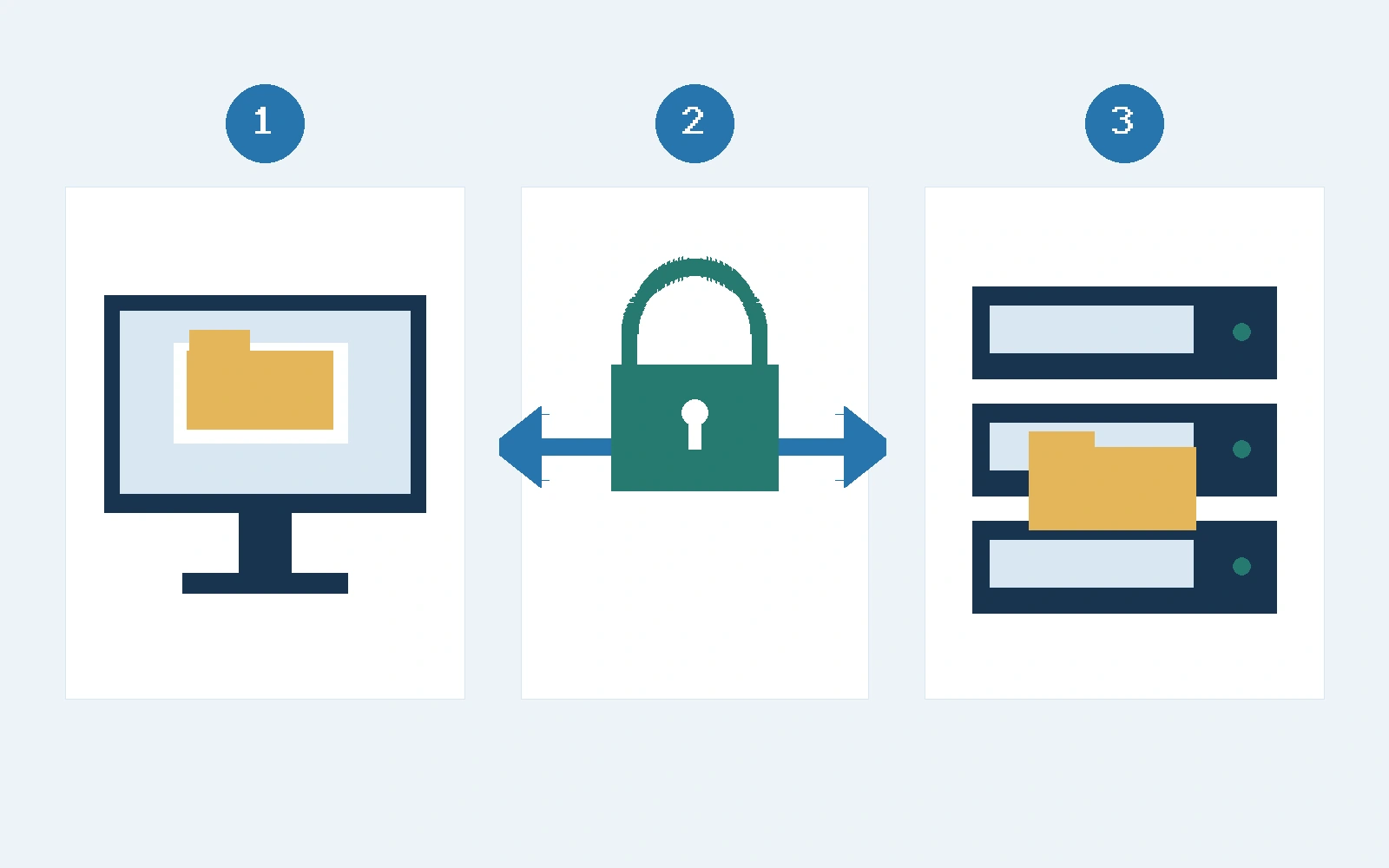
Pour gérer les fichiers d’un site WordPress depuis Windows, il faut un client de transfert qui se connecte au service autorisé de votre hébergement. Votre ordinateur lance la connexion ; les fichiers distants se trouvent sur le serveur qui héberge le site. Activer un serveur FTP sur votre PC est une autre opération, inutile pour ce parcours. Le schéma distingue l’ordinateur (1), la connexion SFTP (2) et l’hébergement (3). Ce guide propose un exercice de connexion et un petit transfert. Intervenez uniquement sur les sites que vous administrez ou avec l’autorisation nécessaire.
Distinguer FTP, FTPS et SFTP
La documentation de WordPress sur les transferts distingue FTP sans chiffrement, FTPS, qui ajoute TLS, et SFTP, qui utilise SSH. SFTP n’est pas un autre nom pour FTPS. Le protocole choisi doit être disponible chez l’hébergeur et correspondre à sa configuration. N’envoyez pas vos mots de passe par FTP non chiffré par commodité. Demandez une solution chiffrée si elle ne vous a pas été indiquée. Le comparatif de WinSCP explique les différences entre protocoles ; ses indications de performances ne prédisent pas le débit de votre connexion.
Préparer l’accès et le retour en arrière
Avant toute modification, demandez au prestataire le nom du serveur, le protocole, le port, l’identifiant, la méthode d’authentification et le répertoire du site. L’accès à WordPress et l’accès aux fichiers peuvent être distincts. Si vous gérez plusieurs sites, identifiez l’environnement de test et le site public. Gardez les accès confidentiels, y compris dans les captures envoyées au support. WordPress recommande une sauvegarde récente des fichiers et de la base de données avant tout ajout, remplacement ou effacement. Sa documentation de sauvegarde explique pourquoi télécharger le répertoire ne sauvegarde normalement pas la base. Vérifiez comment restaurer les deux parties.
Choisir un client sous Windows
Un client graphique compatible SFTP, tel que WinSCP, permet de sélectionner explicitement le protocole confirmé par l’hébergeur. Renseignez le serveur, le port et l’identifiant fournis, puis utilisez le mot de passe ou la clé autorisés. Un compte limité au répertoire nécessaire aide à délimiter l’intervention. Pour le terminal, Microsoft présente OpenSSH pour Windows, dont les outils SFTP. Leur disponibilité dépend de la version de Windows et de l’installation du composant client. Ne confondez pas ce client avec le service serveur sshd. Cet exercice ne demande ni service entrant ni ouverture de port sur le routeur. Gardez votre clé privée sous votre contrôle et hors des messages d’assistance.
Vérifier l’empreinte du serveur
La première connexion SFTP peut afficher une empreinte de clé du serveur. WinSCP explique que le client ne sait pas encore si elle correspond au bon serveur. Obtenez l’empreinte attendue par un canal fiable de l’hébergeur et comparez-la avant d’accepter. Si elle diffère ou change sans explication confirmée, annulez et contactez le prestataire. N’acceptez pas systématiquement toutes les clés et ne désactivez pas ce contrôle. La clé du serveur identifie la destination ; ce n’est ni votre mot de passe ni votre clé privée. FTPS utilise les contrôles de certificat TLS appropriés, pas cette empreinte SSH.

Essayer un petit transfert en environnement de test
Une fois connecté, distinguez le dossier local du dossier distant et vérifiez le chemin avant de déplacer quoi que ce soit. Nous proposons un essai réversible dans un environnement et un répertoire de test confirmés par l’hébergeur : préparez un petit fichier texte sans données personnelles ni secrets, avec un nom absent de ce dossier. Envoyez-le uniquement à cet endroit, retéléchargez-le sous un autre nom et ouvrez la copie pour comparer le contenu. Examinez aussi le résultat du transfert. Cet essai vérifie une opération, pas toutes les fonctions du site. Annulez tout remplacement, synchronisation ou effacement inattendu et revérifiez la destination.
Choisir la bonne méthode pour les extensions et sauvegardes
Pour une extension, consultez d’abord les méthodes d’installation de WordPress, dont son tableau de bord. Envoyer les fichiers manuellement ne remplace pas les étapes d’installation ou d’activation du produit. Ne remplacez pas des dossiers complets parce que leurs noms sont identiques. Suivez la procédure du prestataire ou du développeur, conservez une copie antérieure et testez avant de modifier le site public. Une sauvegarde par téléchargement des fichiers doit s’accompagner d’un export séparé de la base. Ne placez pas d’identifiants ni d’exports privés dans un dossier accessible sur le Web.
Résoudre les erreurs sans ouvrir tous les droits
Une erreur d’authentification invite à vérifier identifiant, méthode d’accès et protocole. Un échec de connexion peut nécessiter de confirmer serveur, port et disponibilité avec le prestataire. N’essayez pas les accès d’autrui et ne changez pas de protocole au hasard. Si la connexion fonctionne mais pas l’écriture, demandez à l’administrateur de vérifier le dossier, l’espace disponible et les droits. Le guide officiel des permissions rappelle que les configurations varient et explique le risque de droits excessifs. N’appliquez pas 777 à tout le site ni de changement récursif mal compris. Conservez le message d’erreur en masquant les informations privées avant de le partager.
Terminer par une courte vérification
Pour finir, vérifiez les fichiers modifiés et retirez uniquement le fichier d’essai que vous avez créé s’il est devenu inutile. Fermez la session et notez site, environnement, date, répertoire, opération prévue, résultat et copie de récupération disponible. Avant une intervention en production, assurez-vous de distinguer envoi et téléchargement et de savoir revenir à l’état précédent. Résolvez l’absence d’empreinte, de sauvegarde utile, de destination exacte ou d’autorisation avant de modifier le site. Les liens officiels ont été consultés le 18 novembre 2026 ; les écrans et fonctions précis dépendent du client et de l’hébergement.