Per collegarsi all’hosting non serve un server FTP sul PC
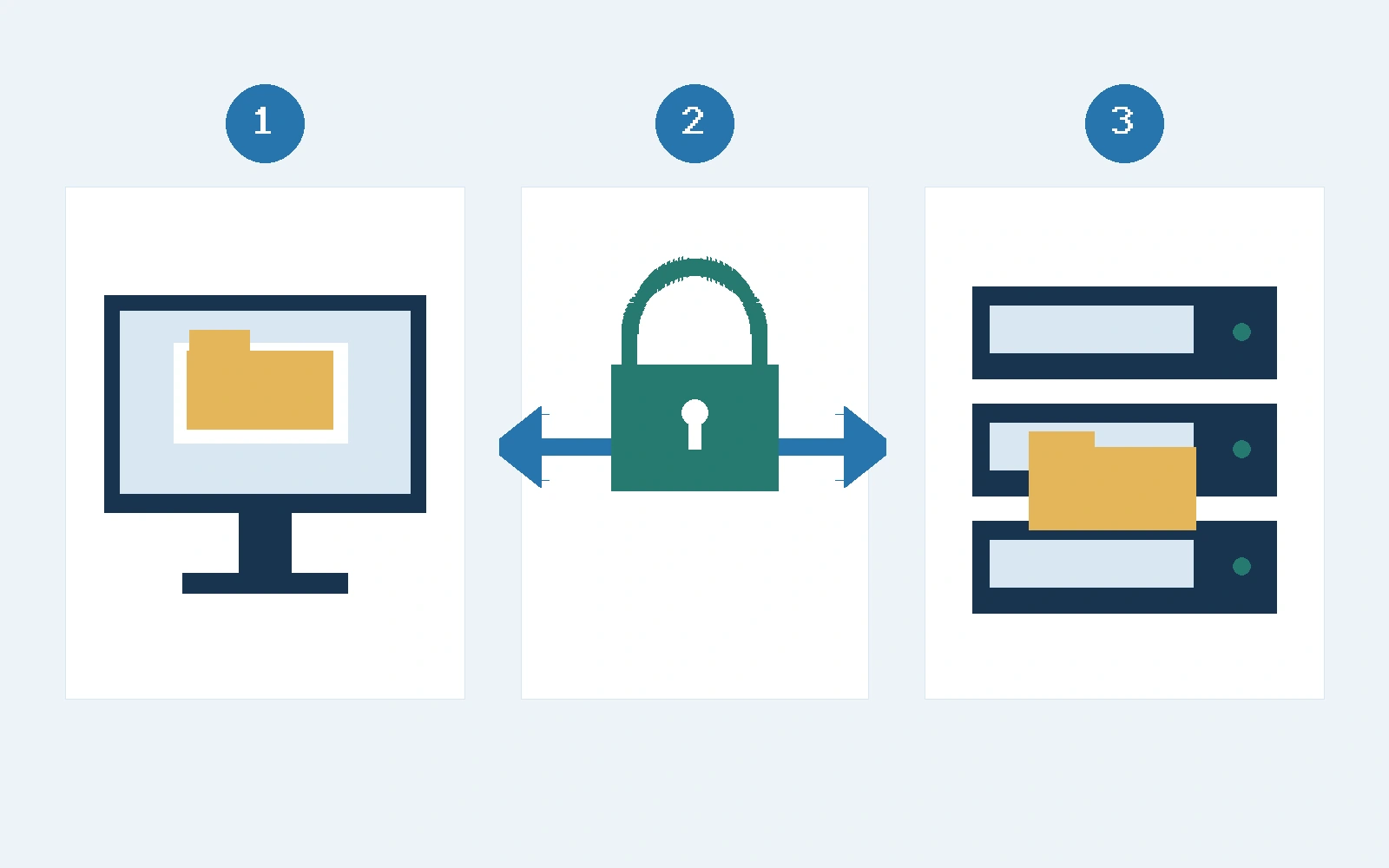
Per gestire da Windows i file di un sito WordPress serve un client di trasferimento collegato al servizio autorizzato del proprio hosting. Il computer avvia la connessione; i file remoti si trovano sul server che ospita il sito. Attivare un server FTP sul PC è un’altra operazione e non è necessario per questo percorso. Lo schema distingue computer (1), collegamento SFTP (2) e hosting (3). La guida propone una prova di collegamento e un piccolo trasferimento. Lavora soltanto sui siti che amministri o per i quali hai ricevuto il permesso.
Distinguere FTP, FTPS e SFTP
La documentazione WordPress sui trasferimenti distingue FTP non cifrato, FTPS, che aggiunge TLS, e SFTP, che utilizza SSH. SFTP non è un altro nome per FTPS. Il protocollo scelto deve essere disponibile sull’hosting e corrispondere alla sua configurazione. Non inviare password mediante FTP non cifrato per comodità. Chiedi un’opzione cifrata se non è stata indicata. Il confronto di WinSCP aiuta a capire le differenze tra protocolli; le sue indicazioni sulle prestazioni non prevedono la velocità della tua connessione.
Preparare l’accesso e il ripristino
Prima di intervenire sul sito, chiedi al fornitore nome del server, protocollo, porta, utente, metodo di autenticazione e cartella del sito. L’accesso a WordPress può essere diverso da quello ai file. Se gestisci più siti, identifica l’ambiente di prova e quello pubblico. Conserva privatamente i dati di accesso, senza inserirli nelle schermate inviate all’assistenza. WordPress raccomanda un backup aggiornato di file e database prima di caricare, sostituire o cancellare file. Le istruzioni sui backup spiegano perché scaricare la directory del sito normalmente non salva anche il database. Verifica come ripristineresti entrambe le parti.
Scegliere un client per Windows
Puoi scegliere un client grafico compatibile con SFTP, come WinSCP, selezionando esplicitamente il protocollo confermato dal fornitore. Inserisci server, porta e utente ricevuti, poi usa la password o la chiave autorizzata. Un account limitato alla cartella necessaria aiuta a delimitare il lavoro. Per chi preferisce il terminale, Microsoft documenta OpenSSH per Windows, inclusi gli strumenti SFTP. La disponibilità dipende dalla versione di Windows e dall’installazione del componente client. Non confonderlo con il servizio server sshd. La prova non richiede servizi in ingresso né l’apertura di porte del router. Mantieni il controllo della chiave privata e non condividerla nei messaggi di assistenza.
Verificare l’impronta del server
Al primo collegamento SFTP può comparire l’impronta della chiave del server. WinSCP spiega che il client non può ancora sapere se appartiene al server corretto. Ottieni l’impronta attesa mediante un canale affidabile del fornitore e confrontala prima di accettare. Se non coincide o cambia senza una spiegazione confermata, annulla e contatta l’hosting. Non scegliere di accettare sempre e non disattivare il controllo. La chiave del server identifica la destinazione: non è la tua password né la tua chiave privata. FTPS usa i controlli appropriati del certificato TLS, non questa impronta SSH.

Provare un piccolo trasferimento nell’ambiente di test
Dopo il collegamento, distingui cartelle locali e remote e controlla il percorso prima di trascinare qualcosa. Proponiamo una prova reversibile nell’ambiente e nella cartella indicati dal fornitore per i test: prepara un piccolo file di testo senza dati personali o segreti, con un nome che non esista già in quella cartella. Caricalo soltanto lì, riscaricalo con un altro nome e apri la copia per confrontarne il contenuto. Controlla anche l’esito del trasferimento. La prova verifica una singola operazione, non tutte le funzioni del sito. Annulla sostituzioni, sincronizzazioni o cancellazioni inattese e ricontrolla la destinazione.
Usare la procedura adatta per plugin e backup
Per installare un plugin, consulta prima i metodi di installazione WordPress, compresa la bacheca. Un caricamento manuale non sostituisce i passaggi di installazione o attivazione richiesti dal prodotto. Non sostituire cartelle intere soltanto perché hanno lo stesso nome. Segui le istruzioni del fornitore o dello sviluppatore, conserva una copia precedente e prova le modifiche prima di applicarle al sito pubblico. Se scarichi file per un backup, conserva anche un’esportazione del database ottenuta separatamente. Non lasciare credenziali o esportazioni private in cartelle accessibili dal Web.
Risolvere gli errori senza aprire tutti i permessi
Un errore di autenticazione richiede di verificare utente, metodo di accesso e protocollo; un problema di connessione può richiedere la conferma di server, porta e disponibilità con il fornitore. Non provare credenziali altrui né cambiare protocollo a caso. Se ti colleghi ma non riesci a scrivere, chiedi al gestore dell’hosting di controllare cartella, spazio disponibile e permessi. La guida ufficiale ai permessi chiarisce che le configurazioni variano e segnala i rischi dei permessi eccessivi. Non applicare 777 a tutto il sito né modifiche ricorsive di cui non comprendi l’effetto. Conserva l’errore, oscurando informazioni private prima di condividerlo.
Concludere con una verifica
Al termine, controlla quali file sono cambiati ed elimina soltanto il file di prova che hai creato, se non serve più. Chiudi la sessione e annota sito, ambiente, data, cartella, operazione prevista, risultato e copia disponibile per il ripristino. Prima di intervenire in produzione, verifica di distinguere caricamento e scaricamento e di poter tornare allo stato precedente. Risolvi la mancanza dell’impronta, di un backup utile, della destinazione corretta o dell’autorizzazione prima di modificare il sito. I collegamenti ufficiali sono stati consultati il 18 novembre 2026; schermate e funzioni dipendono dal client e dall’hosting.