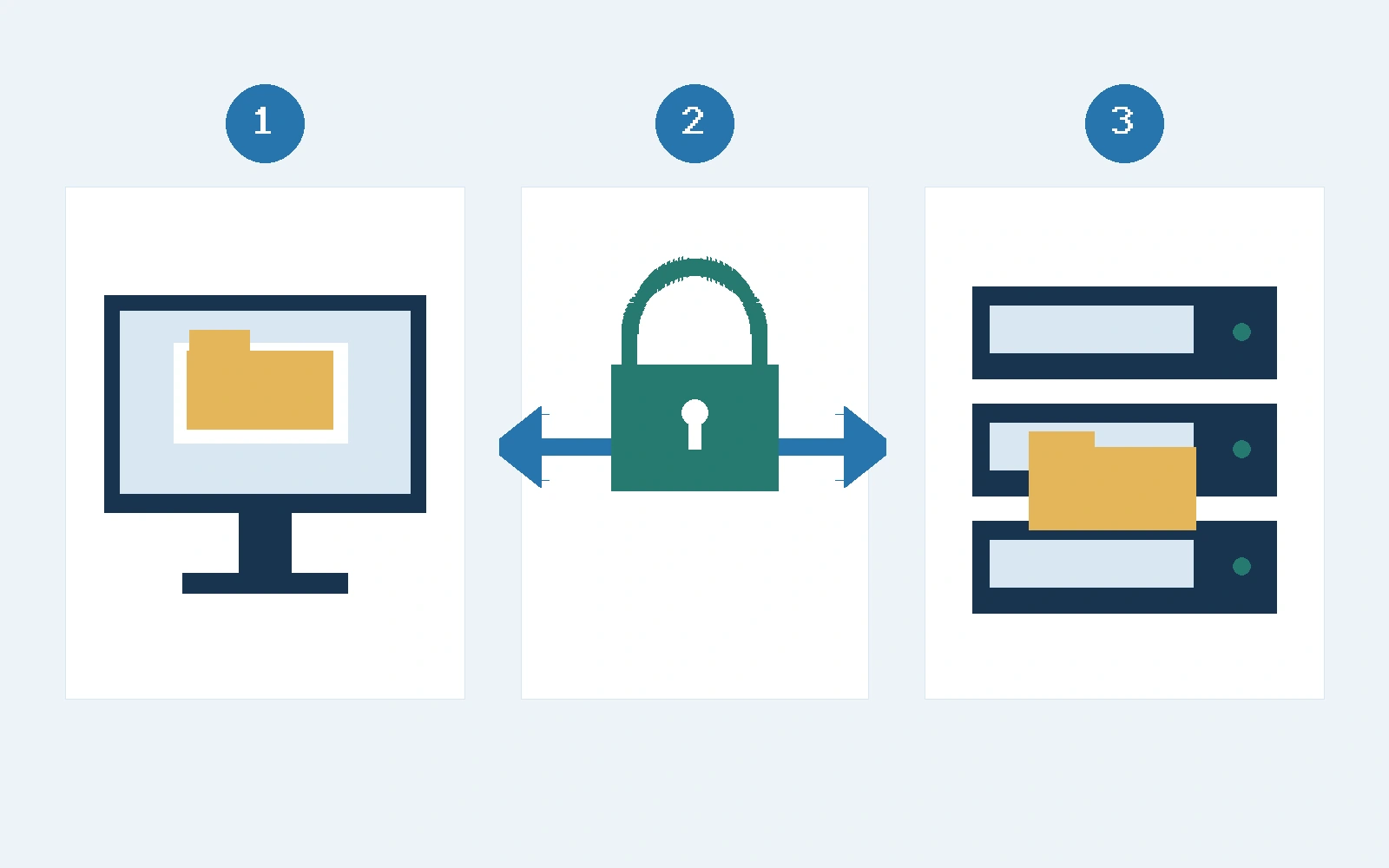
Ligar ao alojamento não exige um servidor FTP no computador
Para gerir os ficheiros de um site WordPress a partir do Windows, precisa de um cliente de transferência que se ligue ao serviço autorizado do alojamento. O computador inicia a ligação; os ficheiros remotos ficam no servidor que aloja o site. Ativar um servidor FTP no computador é outra tarefa e não é necessário neste percurso. O esquema distingue o computador (1), a ligação SFTP (2) e o alojamento (3). Este guia propõe um exercício de ligação e uma pequena transferência. Trabalhe apenas em sites que administra ou para os quais tem autorização.
Distinguir FTP, FTPS e SFTP
A documentação do WordPress sobre transferências distingue FTP sem cifra, FTPS, que acrescenta TLS, e SFTP, que funciona através de SSH. SFTP não é outro nome para FTPS. O protocolo escolhido deve estar disponível no alojamento e corresponder à sua configuração. Não envie palavras-passe por FTP sem cifra apenas por comodidade. Peça uma opção cifrada se não lhe tiverem indicado uma. A comparação do WinSCP explica as diferenças entre protocolos; as indicações gerais de desempenho não preveem a velocidade da sua ligação.
Preparar o acesso e a recuperação
Antes de alterar o site, peça ao fornecedor o nome do servidor, protocolo, porta, utilizador, método de autenticação e pasta do site. O acesso ao WordPress pode não ser o mesmo que o acesso aos ficheiros. Se gerir vários sites, identifique o ambiente de testes e o site público. Guarde os dados de acesso de forma privada, incluindo nas capturas enviadas ao apoio técnico. O WordPress recomenda uma cópia atual dos ficheiros e da base de dados antes de carregar, substituir ou apagar ficheiros. As instruções de cópia explicam por que descarregar a pasta do site não guarda normalmente a base de dados. Confirme também como restauraria ambas as partes.
Escolher um cliente para Windows
Pode usar um cliente gráfico compatível com SFTP, como o WinSCP, escolhendo expressamente o protocolo confirmado pelo fornecedor. Introduza servidor, porta e utilizador recebidos; use a palavra-passe ou a chave segundo o acesso autorizado. Uma conta limitada à pasta necessária ajuda a delimitar o trabalho. Para quem prefere o terminal, a Microsoft documenta o OpenSSH para Windows, incluindo ferramentas SFTP. A disponibilidade depende da versão e da instalação do componente cliente. Não o confunda com o serviço servidor sshd. O exercício não exige serviços de entrada nem abrir portas no router. Mantenha a chave privada sob o seu controlo e não a partilhe em pedidos de ajuda.
Verificar a impressão digital do servidor
Na primeira ligação SFTP pode aparecer uma impressão digital da chave do servidor. O WinSCP explica que o cliente ainda não sabe se corresponde ao servidor correto. Obtenha a impressão digital esperada por um canal fiável do fornecedor e compare-a antes de confiar. Se não corresponder ou mudar sem explicação confirmada, cancele e contacte o alojamento. Não aceite sempre todas as chaves nem desative a verificação. A chave do servidor identifica o destino; não é a sua palavra-passe nem a sua própria chave privada. O FTPS usa os mecanismos adequados de verificação do certificado TLS, não esta impressão digital SSH.

Experimentar uma pequena transferência em testes
Depois de entrar, distinga as pastas locais das remotas e verifique o caminho antes de arrastar ficheiros. Propomos um teste reversível no ambiente e na pasta confirmados pelo fornecedor para ensaios: prepare um pequeno ficheiro de texto sem dados pessoais nem segredos, com um nome que ainda não exista nesse local. Carregue-o apenas nessa pasta, volte a descarregá-lo com outro nome e abra a cópia para comparar o conteúdo. Verifique também o resultado da transferência. Isto confirma uma operação, não todas as funções do site. Cancele substituições, sincronizações ou eliminações inesperadas e reveja o destino.
Usar o procedimento adequado para plugins e cópias
Para instalar um plugin, consulte primeiro as opções de instalação do WordPress, incluindo o seu painel. Carregar os ficheiros manualmente não substitui as etapas de instalação ou ativação exigidas pelo produto. Não substitua pastas completas apenas porque têm o mesmo nome. Siga o procedimento do fornecedor ou do programador, conserve uma cópia anterior e teste antes de alterar o site público. Se descarregar ficheiros para uma cópia, guarde também uma exportação da base de dados pelo procedimento separado. Não deixe credenciais nem exportações privadas numa pasta acessível pela Web.
Resolver erros sem abrir todas as permissões
Um erro de autenticação pede a revisão do utilizador, método de acesso e protocolo. Uma falha de ligação pode exigir confirmar servidor, porta e disponibilidade com o fornecedor. Não experimente credenciais de outras pessoas nem troque de protocolo ao acaso. Se consegue ligar mas não escrever, confirme pasta, espaço livre e permissões com a administração do alojamento. O guia oficial de permissões explica que as configurações variam e alerta para permissões excessivas. Não aplique 777 a todo o site nem faça alterações recursivas cujo alcance desconhece. Guarde a mensagem de erro e oculte as informações privadas antes de a partilhar.
Terminar com uma verificação breve
No final, confira os ficheiros alterados e retire apenas o ficheiro de ensaio que criou, se já não for necessário. Feche a sessão e registe site, ambiente, data, pasta, operação prevista, resultado e cópia de recuperação disponível. Antes de intervir em produção, confirme que distingue carregar de descarregar e que consegue regressar ao estado anterior. Resolva a falta da impressão digital, de uma cópia útil, do destino correto ou da autorização antes de alterar o site. Os links oficiais foram consultados em 18 de novembro de 2026; os ecrãs e as funções concretas dependem do cliente e do alojamento.