Que signifie une mise à jour d’Android ?
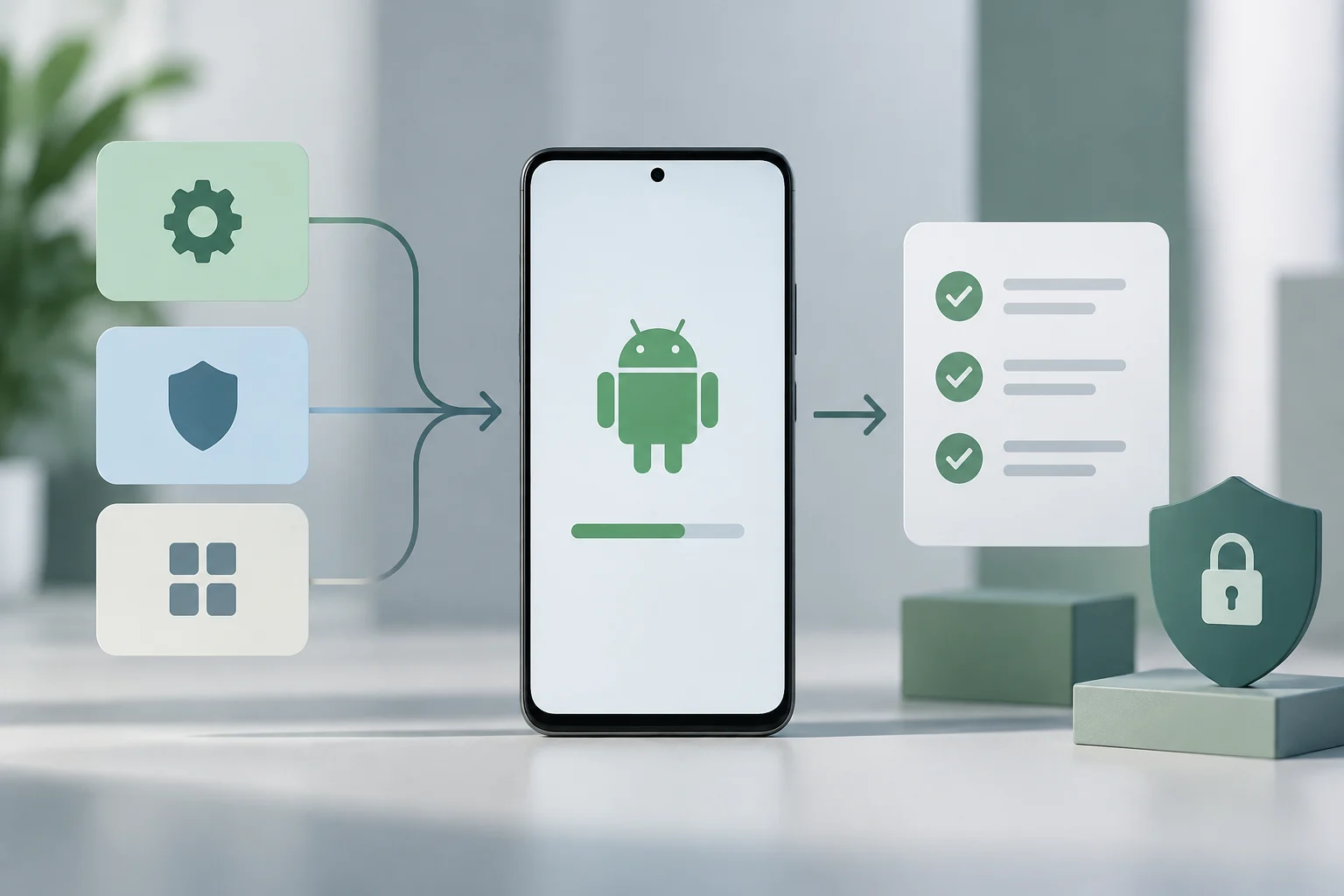
Une mise à jour Android est une modification logicielle distribuée sur un appareil. Elle peut modifier le système d’exploitation, corriger des vulnérabilités ou des bugs, ou actualiser certains composants. Le mot ne précise à lui seul ni l’ampleur du changement ni son responsable : il faut regarder quel champ change et quel paquet est proposé.
La version d’Android indique la version du système installée. Le niveau du correctif de sécurité indique, lui, jusqu’à quelle date certains correctifs ont été intégrés. Ces informations sont liées, mais ne sont pas interchangeables : un téléphone peut conserver la même version majeure et recevoir un correctif plus récent, ou afficher un état Google Play à jour sans changement de version Android.
L’écran d’informations de l’appareil peut aussi afficher le numéro de build, qui identifie une version précise du logiciel. Google recommande de vérifier séparément la version Android, la mise à jour de sécurité, la mise à jour du système Google Play et le numéro de build. Distinguer ces informations évite de conclure que tout le téléphone est à jour à partir d’un seul indicateur.
Trois types à distinguer
La distinction pratique ne se résume pas à une mise à jour « majeure » ou « mineure ». Une version majeure peut ajouter des capacités et des changements de plateforme ; un correctif de sécurité vise à corriger des vulnérabilités ; une mise à jour du système Google Play concerne des composants distribués par ce canal. La portée exacte varie selon le paquet et l’appareil.
| Type | Fréquence | Contenu habituel | Où vérifier | Dépendance au fabricant |
|---|---|---|---|---|
| Nouvelle version d’Android | Selon le calendrier et la compatibilité de chaque appareil ; il n’existe pas de date universelle pour tous | Changements de plateforme et fonctionnalités de la version | Paramètres, rubrique « Version d’Android » ; disponibilité dans les mises à jour logicielles | Forte : le fabricant et, parfois, l’opérateur interviennent dans la distribution |
| Correctif de sécurité Android | Google publie des bulletins périodiques ; leur arrivée sur les téléphones n’est pas nécessairement simultanée | Corrections de vulnérabilités comprises dans le niveau indiqué | Paramètres, rubrique « Mise à jour de sécurité Android » | Forte pour la livraison sur l’appareil et le calendrier de prise en charge |
| Mise à jour du système Google Play | Peut arriver séparément d’une mise à jour complète du système ; pas de calendrier unique pour tous les appareils | Mises à jour de composants compatibles avec ce canal | Paramètres, rubrique « Mise à jour du système Google Play » | Distribution assurée par Google, sous réserve de la compatibilité de l’appareil |
Le tableau décrit des catégories ; il ne garantit pas que chaque fabricant distribue tous les changements avec la même fréquence. La date du correctif n’est pas celle de l’installation : elle indique le niveau de corrections déclaré par le système, tandis que la disponibilité et le moment de réception dépendent du modèle et de sa politique de mise à jour.
Il ne faut pas non plus confondre les mises à jour du système et celles des applications. Une application peut être mise à jour depuis une boutique sans que la version d’Android ni son niveau de correctif changent. Pour l’assistance technique ou la gestion d’un parc, noter séparément la version, la date du correctif, l’état Google Play et le numéro de build donne un diagnostic plus utile que d’écrire simplement « à jour ». Des relevés distincts facilitent les comparaisons, surtout entre appareils.
Les trois catégories peuvent apparaître à proximité dans les Paramètres, mais elles répondent chacune à une question différente. La version Android décrit la plateforme ; le niveau du correctif renseigne sur l’état de la mise à jour de sécurité ; la mise à jour du système Google Play indique l’état des composants distribués par ce canal. Une étiquette unique qui semble indiquer que tout est à jour ne constitue pas un inventaire complet de toutes les couches logicielles.
Pour comparer deux téléphones, utilisez les mêmes champs pour chacun et notez aussi le modèle et la région. Un appareil peut avoir un correctif de sécurité plus récent alors que les deux exécutent la même version d’Android ; un autre peut afficher une mise à jour récente du système Google Play sans avoir reçu de nouvelle version de la plateforme. Comparez des éléments comparables plutôt que de vous fier à une mention générale « à jour ».
Distribution : Google, fabricants et OTA
Une mise à jour OTA (over the air, « par voie hertzienne ») est distribuée à un appareil par le réseau, généralement pour télécharger et installer un logiciel sans connecter le téléphone à un ordinateur. Le terme décrit le canal de distribution, pas le contenu : une OTA peut contenir une mise à jour du système ou un correctif, selon le paquet.
Le déroulement habituel comprend une vérification de disponibilité, le téléchargement du paquet, puis son installation selon les instructions de l’appareil. La documentation de Google indique que le téléphone peut signaler la disponibilité d’une mise à jour et qu’il est également possible de la rechercher dans les Paramètres. Dans les implémentations AOSP, le processus d’installation doit valider le paquet avec les mécanismes de sécurité configurés ; les détails opérationnels dépendent de la plateforme et du fabricant.
Le fabricant conserve un rôle décisif : il adapte le logiciel au modèle, valide la compatibilité avec le matériel et organise la distribution des mises à jour du système et de sécurité. Pour les appareils associés à un opérateur, la distribution peut aussi dépendre de ce canal. Deux téléphones Android ne reçoivent donc pas nécessairement la même version ou le même correctif au même moment.
Google Play System Update est un canal différent d’une mise à jour complète du système : son état apparaît comme une information distincte dans les Paramètres. Il ne faut pas le considérer comme un indicateur remplaçant la version d’Android ou le correctif de sécurité. Sur les appareils gérés, les règles de l’organisation peuvent également influer sur la date d’installation ou sur la gestion du processus. Le canal et le composant sont importants pour comprendre ce qui a changé.
Une notification OTA signifie qu’une mise à jour a été proposée à l’appareil par le réseau ; elle ne signifie pas que tous les téléphones recevront le même paquet. Le paquet, le calendrier et les consignes d’installation peuvent varier selon le modèle. Si une mise à jour est proposée, lisez les informations affichées et suivez les instructions propres à l’appareil, plutôt que de supposer que toute OTA correspond à une mise à niveau complète d’Android.
Les rôles de Google et du fabricant ne s’excluent pas. Un canal de distribution peut inclure des composants de plateforme fournis par Google, tandis que le fabricant prend en charge la validation et la distribution propres au modèle. Dans certains cas, les exigences de l’opérateur ou de l’organisation ajoutent des conditions. La responsabilité est partagée, et son organisation précise dépend de l’appareil et du canal de mise à jour.
Ce que vous pouvez vérifier dans les Paramètres
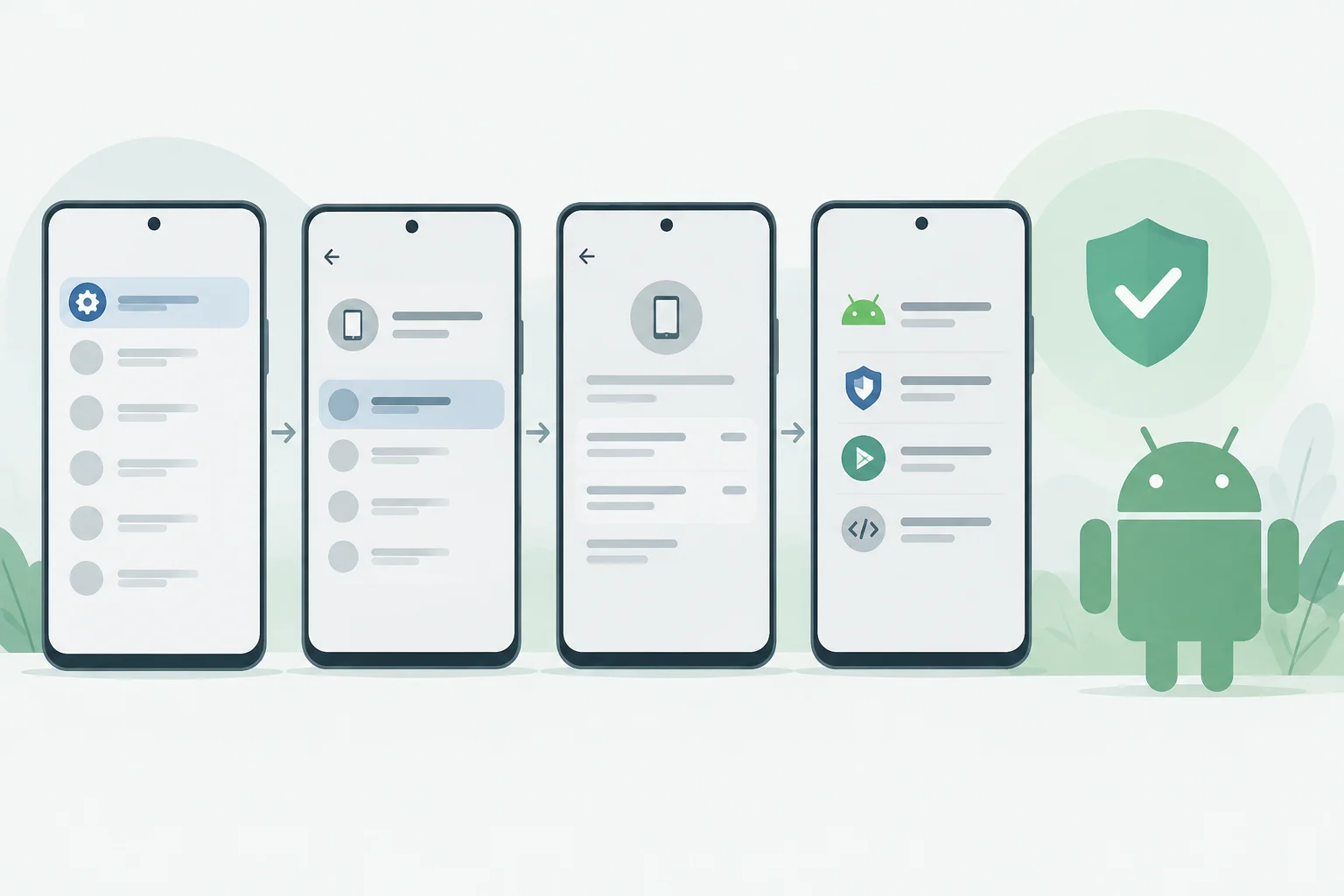
Le chemin exact varie selon la marque et la version de l’interface, mais le guide Android de Google recommande de consulter Paramètres > À propos du téléphone ou de la tablette > Version d’Android. L’écran peut afficher la version, le niveau de mise à jour de sécurité, l’état de la mise à jour du système Google Play et le numéro de build.
Pour rechercher un nouveau logiciel, le chemin général est Paramètres > Système > Mises à jour logicielles ; certains fabricants utilisent d’autres intitulés, comme « Mise à jour logicielle ». L’écran permet de consulter l’état et de suivre les instructions proposées. Sur les téléphones Pixel, Google indique que le menu peut porter cet intitulé ou celui de « Mise à jour du système ».
Un diagnostic rapide peut suivre ces étapes :
- Notez le modèle de l’appareil et la version d’Android.
- Relevez la date indiquée sous « Mise à jour de sécurité Android ».
- Vérifiez séparément « Mise à jour du système Google Play » et le numéro de build.
- Ouvrez la rubrique des mises à jour logicielles et vérifiez si l’appareil propose un téléchargement en attente.
- Si rien ne s’affiche, vérifiez l’éligibilité et le calendrier sur la page d’assistance du fabricant, plutôt que de comparer avec la version d’un autre modèle.
Le message indiquant que le système est à jour signifie généralement qu’aucune mise à jour n’est proposée à cet appareil à ce moment-là. Il ne prouve pas que le modèle restera pris en charge indéfiniment ni qu’il possède la version la plus récente disponible pour d’autres téléphones.
Pour conserver un relevé clair, notez aussi la date de la vérification, en plus des valeurs affichées. La disponibilité peut évoluer et l’écran d’état décrit ce que l’appareil indique à ce moment précis. Si vous signalez un problème, précisez le modèle, la version Android, la date du correctif, l’état Google Play et le numéro de build ; ces informations rendent le signalement reproductible sans laisser entendre que tous les composants logiciels suivent le même calendrier.
La disponibilité d’un téléchargement et l’installation de la mise à jour sont également deux états différents. L’appareil peut proposer une mise à jour qu’il faut encore télécharger ou installer. Lisez l’état et les consignes à l’écran ; une notification seule ne confirme pas que l’installation est terminée. Vérifiez à nouveau les informations installées une fois la mise à jour effectuée.
Canaux de test et limites de disponibilité
Les mentions « stable », « bêta » et « canary » ne décrivent pas trois étapes universelles que chaque mise à jour Android franchirait automatiquement. Ce sont des noms qui peuvent être utilisés dans des programmes de test précis, définis par un fabricant ou un projet. La documentation disponible ne définit pas de système commun pour passer d’un canal à l’autre sur tous les téléphones Android : il n’existe donc pas de procédure universelle sûre pour s’inscrire ou quitter un programme.
Avant d’installer une version de test, consultez les conditions officielles du programme pour le modèle exact et vérifiez si le changement de canal peut effacer des données, nécessiter une réinstallation du logiciel ou interrompre la réception de la version stable. Ne supposez pas qu’une bêta est une mise à jour ordinaire, ni que la sortie du programme suit la même procédure chez toutes les marques.
Un appareil peut ne pas afficher de mise à jour parce qu’il n’est pas éligible, que le déploiement est progressif, que les exigences de compatibilité ne sont pas remplies, que l’espace ou la connexion manque, ou que la période de prise en charge est terminée. Le guide de Google précise que les appareils anciens ne peuvent pas toujours exécuter les versions les plus récentes. Sans connaître le modèle, la région, l’opérateur et la version installée, il est impossible d’identifier la cause d’un cas précis.
Un déploiement progressif signifie aussi que les personnes possédant le même modèle peuvent ne pas voir la mise à jour au même moment. Cela ne prouve pas à lui seul que l’un des appareils est défectueux ou qu’il bénéficie d’un engagement de prise en charge différent. Consultez les informations du fabricant et l’écran de mise à jour de l’appareil avant de tirer des conclusions à partir du téléphone d’une autre personne.
Lors d’un dépannage, distinguez l’absence de mise à jour proposée de l’échec d’installation. La première peut s’expliquer par l’éligibilité, le calendrier ou la politique de prise en charge ; le second peut concerner le téléchargement, l’espace disponible, la connexion ou l’installation. Le message exact et le modèle sont nécessaires pour préciser la cause, et les étapes varient selon les fabricants.
Un logiciel de test peut aussi différer d’une version stable publique par son objectif et ses conditions. La documentation du programme peut préciser l’éligibilité, les limites connues ou les modalités de retour vers un autre canal. Comme il n’existe pas de procédure commune à tout Android, suivez les instructions du programme concerné plutôt que celles prévues pour un autre appareil.
Prise en charge, sécurité et termes clés
La fin des nouvelles versions d’Android et celle des correctifs de sécurité sont deux questions distinctes, même si elles dépendent toutes deux de la prise en charge annoncée pour chaque produit. Pour déterminer si un téléphone reste adapté, consultez la politique officielle de mise à jour du fabricant pour le modèle et le marché exacts, puis comparez cet engagement au correctif affiché sur l’appareil.
Une date de correctif plus récente ne signifie pas nécessairement que le système a reçu toutes les fonctionnalités d’une version majeure. À l’inverse, une version majeure récente ne suffit pas à déterminer si les correctifs de sécurité les plus récents disponibles pour cet appareil sont installés. Évaluez ces deux informations ensemble et tenez compte séparément de l’état Google Play, le cas échéant.
Termes utiles pour lire l’écran :
- AOSP : Android Open Source Project, le projet open source associé à la plateforme Android. La documentation AOSP aide à comprendre les mécanismes de la plateforme, mais ne remplace pas les consignes d’assistance du fabricant.
- OTA : distribution d’une mise à jour à l’appareil par réseau.
- Niveau du correctif de sécurité : date qui identifie le niveau des correctifs de sécurité indiqué par Android.
- Numéro de build : identifiant d’une version logicielle précise, utile pour distinguer des versions lors du diagnostic d’un appareil.
- OEM : fabricant de l’équipement ou fournisseur qui adapte et distribue le logiciel d’un modèle.
- GMS : Google Mobile Services, ensemble de services et d’applications Google ; sa présence ne transforme pas une mise à jour complète du système en mise à jour du Play Store.
En pratique, la bonne question n’est pas seulement « Android est-il à jour ? », mais quel composant a été mis à jour, à quelle date et qui assure la prise en charge de l’appareil. Cette précision aide l’utilisateur à décider s’il doit installer la mise à jour proposée, l’assistance à comparer des appareils équivalents et une organisation à appliquer ses règles sans confondre mise à jour d’application et mise à jour du système.
Les engagements de prise en charge doivent être vérifiés pour le produit et le marché précis, plutôt que déduits de la marque Android ou d’un autre modèle de la même gamme. La politique du fabricant indique le calendrier de prise en charge attendu ; l’écran de l’appareil affiche l’état logiciel actuellement déclaré sur ce téléphone. La politique et l’état installé répondent à des questions différentes et gagnent à être examinés ensemble.
Les termes de la liste désignent des couches et des rôles différents, et non des noms concurrents pour une même mise à jour. OTA décrit le mode de distribution ; le niveau du correctif et le numéro de build identifient certains aspects du logiciel installé ; OEM et AOSP renvoient à des fabricants ou projets distincts ; GMS désigne un ensemble de services Google. Les distinguer rend les échanges techniques plus précis.
Lorsque vous transmettez un appareil à l’assistance ou que vous l’inscrivez dans l’inventaire d’une organisation, consignez systématiquement les mêmes champs : modèle, version Android, date du correctif de sécurité, état de la mise à jour du système Google Play et numéro de build. Cela ne prédit pas la prise en charge future, mais constitue un relevé utile pour les comparaisons. Un relevé précis évite les fausses équivalences entre une mise à jour d’application, une mise à jour de composant système et une nouvelle version de plateforme.