I pilastri della sicurezza wireless domestica
La sicurezza di una rete Wi-Fi domestica non dipende da un singolo setting, ma dalla corretta configurazione di diversi protocolli che lavorano insieme. La crittografia della rete è la prima linea di difesa, poiché garantisce che i dati trasmessi tra i tuoi dispositivi e il router non possano essere intercettati e letti da terzi. Senza una crittografia robusta, chiunque nel raggio della tua segnale potrebbe catturare il traffico e, nel migliore dei casi, vedere i siti web che visiti; nel peggiore, rubare credenziali o iniettare malware.
Oltre alla crittografia, lo stato del WPS e la configurazione del DNS sono fattori critici spesso trascurati. Il WPS (Wi-Fi Protected Setup) è stato progettato per facilitare la connessione dei dispositivi, ma la sua implementazione ha mostrato vulnerabilità gravi che permettono agli attaccanti di accedere alla rete senza conoscere la password. D'altra parte, il DNS determina a quali server vengono inviate le richieste per tradurre i nomi di dominio in indirizzi IP; se configurato male o intercettato, può portare a reindirizzamenti indesiderati o alla perdita di dati di navigazione.
Verificare questi tre elementi non richiede conoscenze avanzate di rete, ma un metodo ordinato per non interrompere il servizio. Di seguito, analizziamo come affrontare ogni punto in modo sicuro e reversibile, utilizzando l'interfaccia di amministrazione del router e strumenti di verifica esterni.
Verifica della crittografia WPA3 senza perdere la connessione
WPA3 è lo standard di sicurezza Wi-Fi più recente, progettato per sostituire WPA2, in vigore dal 2004. A differenza dei suoi predecessori, WPA3 introduce la modalità Simultaneous Authentication of Equals (SAE), che protegge contro gli attacchi a dizionario e migliora la protezione delle password deboli. Per verificare se il tuo router lo ha attivo, devi accedere all'interfaccia web di amministrazione, generalmente tramite l'indirizzo IP 192.168.0.1 o 192.168.1.1, e navigare alla sezione di configurazione wireless o sicurezza.
È importante non cambiare la crittografia in WPA3 esclusivo se hai dispositivi vecchi che supportano solo WPA2, poiché ciò li disconnetterebbe dalla rete. Il consiglio pratico è utilizzare la modalità WPA3/WPA2 (AES), che consente la coesistenza di entrambi i protocolli. Al salvataggio delle modifiche, il router potrebbe riavviare brevemente la sua interfaccia wireless, ma non dovrebbe interrompere la connessione dei dispositivi già autenticati se eseguito correttamente. Se il tuo router non supporta WPA3, assicurati almeno che sia configurato in WPA2-AES, evitando la modalità TKIP, considerata insicura e obsoleta.
Una volta configurato, puoi verificare lo stato da un dispositivo mobile. In iOS 14 e versioni successive, il sistema mostra un avviso di "livello di sicurezza basso" se la rete non utilizza WPA3 o WPA2-AES. Questo indicatore è uno strumento utile per confermare visivamente che la modifica ha avuto effetto senza bisogno di entrare nell'interfaccia del router ogni volta.
Rischi del WPS e come disattivarlo in sicurezza
Il pulsante WPS e il metodo PIN sono i due modi per attivare questo protocollo. Sebbene il pulsante fisico sembri sicuro, il PIN WPS è il vero vettore di attacco. Sono state scoperte vulnerabilità che permettono a un attaccante di indovinare il PIN a 8 cifre in ore tramite attacchi a forza bruta, poiché il protocollo non blocca efficacemente i tentativi falliti. Questo significa che, anche se non condividi il PIN, un attaccante con gli strumenti adeguati può accedere alla tua rete.
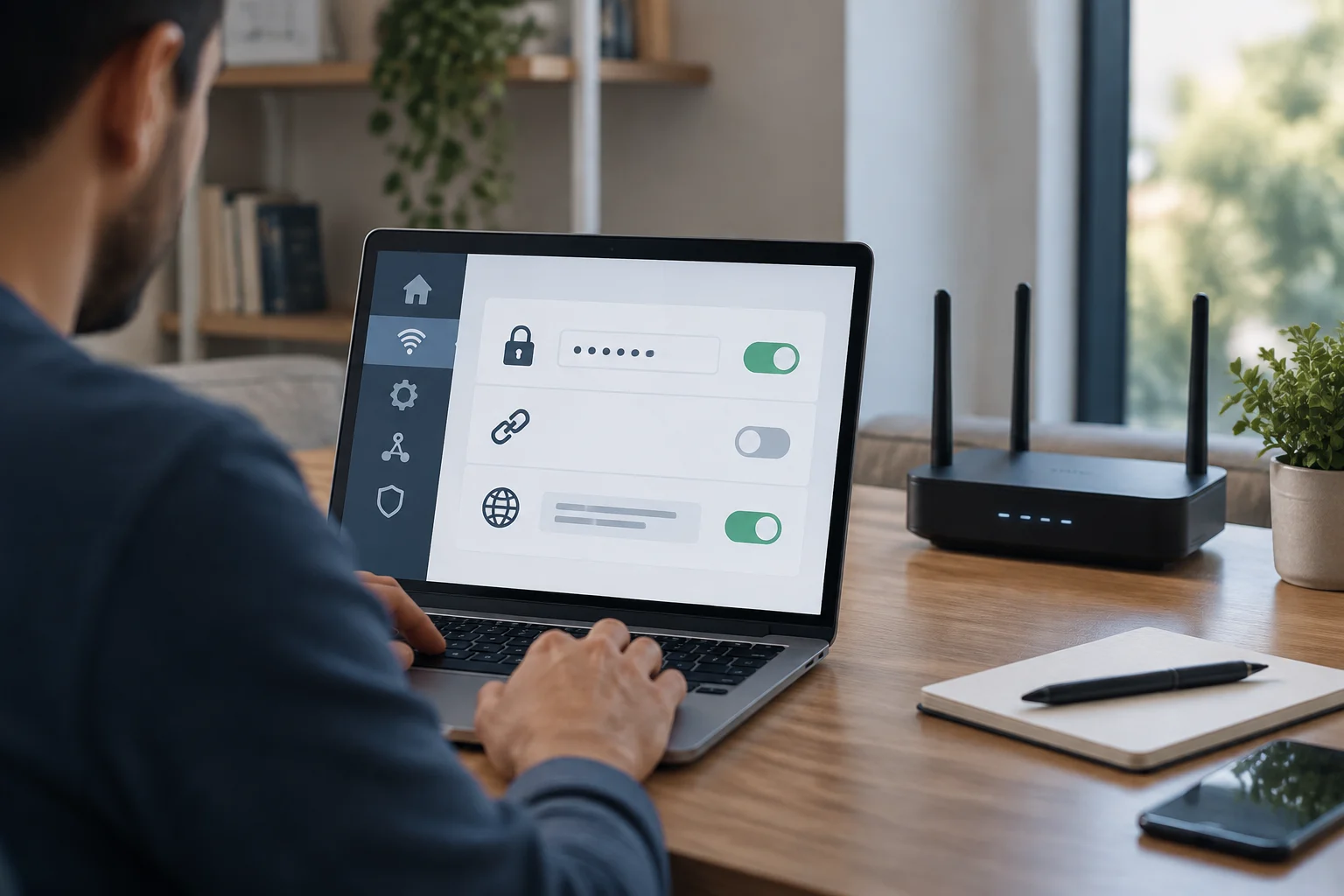
Per disattivare il WPS, devi entrare nell'interfaccia di amministrazione del router e cercare l'opzione "WPS" o "Wi-Fi Protected Setup" nella sezione sicurezza o wireless. Disattivalo e salva le modifiche. Tuttavia, c'è una sfumatura importante: in alcuni modelli di router, in particolare quelli forniti dagli operatori di telecomunicazioni, disattivare il WPS nel menu non disattiva sempre il PIN. In questi casi, il pulsante fisico può continuare a funzionare, ma il metodo PIN rimane vulnerabile. Se non puoi disattivare completamente il WPS, l'alternativa è cambiare il PIN con uno casuale e complesso, anche se la disattivazione totale rimane l'opzione più sicura.
Se il tuo router non consente di disattivare il WPS, considera di aggiornare il firmware del produttore, poiché molte versioni recenti correggono queste vulnerabilità. Se l'aggiornamento non è disponibile, valuta la possibilità di sostituire il router con uno che offra un controllo più granulare delle sue funzioni di sicurezza.
Verifica della configurazione del DNS
Il DNS (Domain Name System) è il servizio che traduce i nomi di dominio (come www.bytepreview.com) in indirizzi IP. Di default, il tuo router utilizza i server DNS forniti dal tuo provider di Internet (ISP). Questo è funzionale, ma non sempre è l'opzione più privata o veloce. Per verificare quale DNS stai usando, puoi accedere alla sezione di configurazione di rete o WAN nell'interfaccia del router e osservare i valori predefiniti.
Se desideri passare a un DNS pubblico come 8.8.8.8 (Google) o 1.1.1.1 (Cloudflare), devi farlo manualmente nella configurazione WAN. Questo può migliorare la velocità di risoluzione e, in alcuni casi, bloccare annunci o siti malevoli se usi un DNS filtrante. Tuttavia, è cruciale capire che cambiare il DNS non cifra le tue richieste; il traffico DNS standard viene inviato in testo semplice, quindi il tuo ISP e chiunque nella rete possono vedere i domini che visiti. Per una maggiore privacy, dovresti implementare DNS cifrato (DoH o DoT) o usare una VPN.
Per verificare che la modifica abbia avuto effetto, puoi utilizzare strumenti online che mostrano quale server DNS sta elaborando le tue richieste. Tieni presente che l'indirizzo che appare in questi strumenti può differire da quello che hai configurato, poiché i grandi provider di DNS utilizzano più server. Il modo più affidabile per confermare la configurazione è rivedere l'interfaccia del router e assicurarsi che i valori salvati siano corretti.
Aggiornamento del firmware: cosa fare se fallisce
Il firmware è il software che controlla le funzioni di base del router, inclusi i protocolli di sicurezza. Mantenerlo aggiornato è essenziale per correggere le vulnerabilità e migliorare le prestazioni. La maggior parte dei router moderni consente l'aggiornamento online, ma se questo processo fallisce, puoi ricorrere all'aggiornamento manuale o locale. Questo implica scaricare il file di firmware dal sito web ufficiale del produttore e caricarlo tramite l'interfaccia di amministrazione del router.
Se l'aggiornamento online fallisce, verifica prima la connettività a Internet del router. Assicurati che il dispositivo abbia accesso alla rete e che il server DNS sia configurato correttamente, poiché un DNS configurato male può impedire al router di contattare i server di aggiornamento. Se il problema persiste, prova a passare a un DNS pubblico come 8.8.8.8 o 1.1.1.1 e riprova l'aggiornamento online.
Se anche l'aggiornamento manuale fallisce, verifica che il file di firmware scaricato sia quello corretto per il tuo modello specifico e che non sia corrotto. Alcuni router richiedono che il file abbia un formato specifico (come .bin o .chk) e che non venga rinominato. Se non puoi aggiornare il firmware, considera di contattare il supporto tecnico del produttore o, nel caso di router forniti da un ISP, di richiedere una sostituzione o un aggiornamento remoto.