Os pilares da segurança sem fio doméstica
A segurança de uma rede Wi-Fi doméstica não depende de um único ajuste, mas da configuração correta de vários protocolos que trabalham em conjunto. A criptografia da rede é a primeira linha de defesa, pois garante que os dados transmitidos entre seus dispositivos e o roteador não possam ser interceptados e lidos por terceiros. Sem uma criptografia robusta, qualquer pessoa no alcance do seu sinal poderia capturar o tráfego e, no melhor dos casos, ver os sites que você visita; no pior, roubar credenciais ou injetar malware.
Além da criptografia, o estado do WPS e a configuração do DNS são fatores críticos que frequentemente são ignorados. O WPS (Wi-Fi Protected Setup) foi projetado para facilitar a conexão de dispositivos, mas sua implementação mostrou vulnerabilidades graves que permitem a atacantes acessar a rede sem conhecer a senha. Por outro lado, o DNS determina para quais servidores são enviadas as solicitações para traduzir nomes de domínio em endereços IP; se estiver mal configurado ou interceptado, pode resultar em redirecionamentos indesejados ou vazamento de dados de navegação.
Verificar esses três elementos não requer conhecimentos avançados de redes, mas sim um método ordenado para não interromper o serviço. A seguir, detalhamos como abordar cada ponto de forma segura e reversível, utilizando a interface de administração do roteador e ferramentas de verificação externas.
Verificação da criptografia WPA3 sem perder a conexão
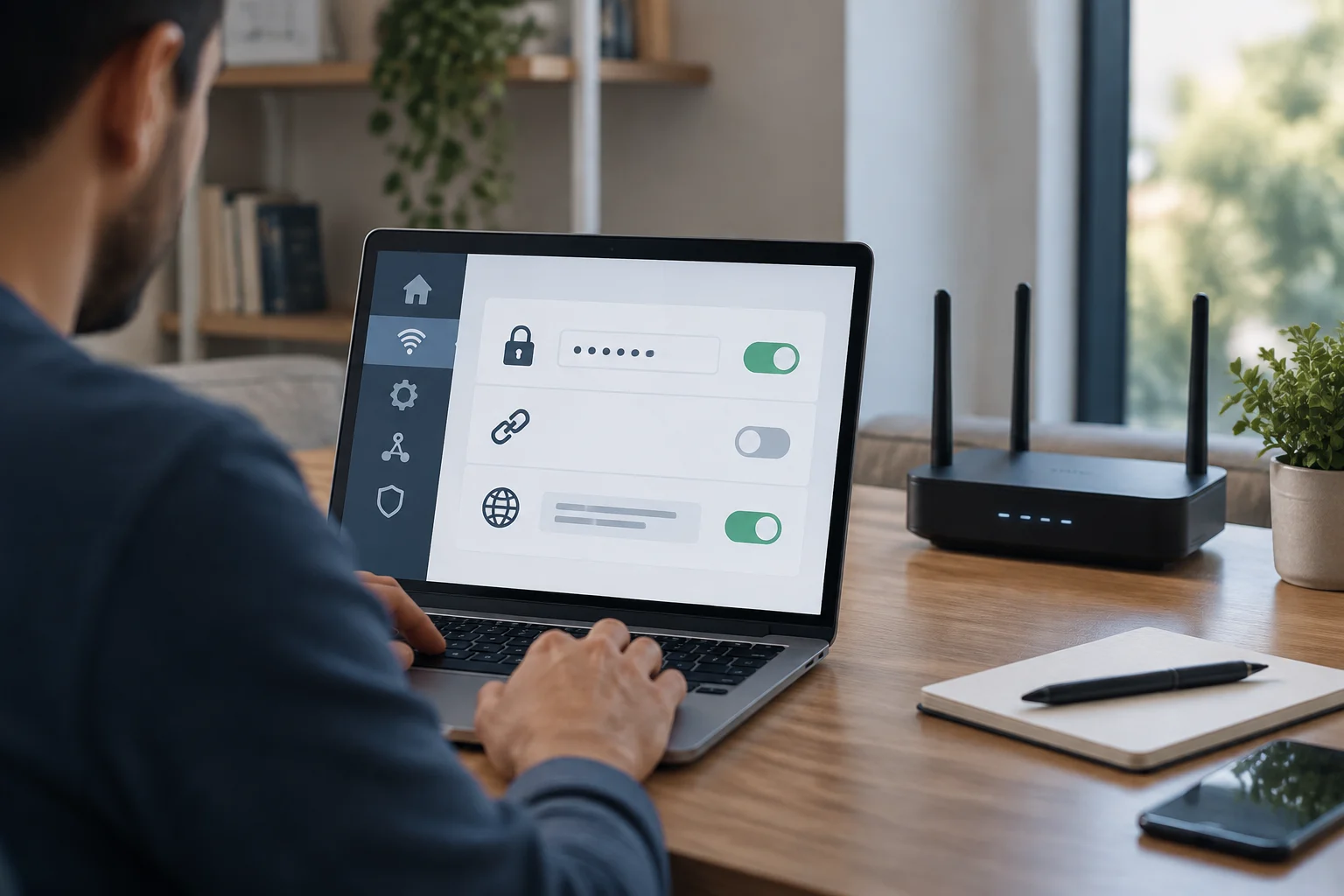
O WPA3 é o padrão de segurança Wi-Fi mais recente, projetado para substituir o WPA2, que está em vigor desde 2004. Diferentemente de seus antecessores, o WPA3 introduz o modo Simultaneous Authentication of Equals (SAE), que protege contra ataques de dicionário e melhora a proteção de senhas fracas. Para verificar se seu roteador o tem ativo, você deve acessar a interface web de administração, geralmente através do endereço IP 192.168.0.1 ou 192.168.1.1, e navegar para a seção de configuração sem fio ou segurança.
É importante não mudar a criptografia para WPA3 exclusivo se você tem dispositivos antigos que só suportam WPA2, pois isso os desconectaria da rede. A recomendação prática é utilizar o modo WPA3/WPA2 (AES), que permite a coexistência de ambos os protocolos. Ao salvar as alterações, o roteador pode reiniciar brevemente sua interface sem fio, mas não deve cortar a conexão dos dispositivos já autenticados se for feito corretamente. Se seu roteador não suporta WPA3, certifique-se de que esteja configurado pelo menos em WPA2-AES, evitando o modo TKIP, que é considerado inseguro e obsoleto.
Uma vez configurado, você pode verificar o estado a partir de um dispositivo móvel. No iOS 14 e versões posteriores, o sistema exibe um aviso de "nível de segurança baixo" se a rede não utilizar WPA3 ou WPA2-AES. Este indicador é uma ferramenta útil para confirmar visualmente que a mudança teve efeito sem necessidade de entrar na interface do roteador a cada vez.
Riscos do WPS e como desativá-lo com segurança
O botão WPS e o método PIN são as duas formas de ativar este protocolo. Embora o botão físico pareça seguro, o PIN do WPS é o verdadeiro vetor de ataque. Foram descobertas vulnerabilidades que permitem a um atacante adivinhar o PIN de 8 dígitos em horas através de ataques de força bruta, pois o protocolo não bloqueia efetivamente as tentativas falhas. Isso significa que, mesmo que você não compartilhe o PIN, um atacante com as ferramentas adequadas pode acessar sua rede.
Para desativar o WPS, você deve entrar na interface de administração do roteador e procurar a opção "WPS" ou "Wi-Fi Protected Setup" na seção de segurança ou sem fio. Desative-o e salve as alterações. No entanto, há uma nuance importante: em alguns modelos de roteadores, especialmente os fornecidos por operadores de telecomunicações, desativar o WPS no menu nem sempre desativa o PIN. Nesses casos, o botão físico pode continuar funcionando, mas o método PIN permanece vulnerável. Se você não puder desativar completamente o WPS, a alternativa é mudar o PIN para um aleatório e complexo, embora a desativação total continue sendo a opção mais segura.
Se seu roteador não permite desativar o WPS, considere atualizar o firmware do fabricante, pois muitas versões recentes corrigem essas vulnerabilidades. Se a atualização não estiver disponível, avalie a possibilidade de substituir o roteador por um que ofereça um controle mais granular de suas funções de segurança.
Verificação da configuração do DNS
O DNS (Domain Name System) é o serviço que traduz os nomes de domínio (como www.bytepreview.com) em endereços IP. Por padrão, seu roteador utiliza os servidores DNS fornecidos pelo seu provedor de internet (ISP). Isso é funcional, mas nem sempre é a opção mais privada ou rápida. Para verificar qual DNS você está usando, pode acessar a seção de configuração de rede ou WAN na interface do roteador e observar os valores predefinidos.
Se você deseja mudar para um DNS público como 8.8.8.8 (Google) ou 1.1.1.1 (Cloudflare), deve fazê-lo manualmente na configuração da WAN. Isso pode melhorar a velocidade de resolução e, em alguns casos, bloquear anúncios ou sites maliciosos se você usar um DNS filtrante. No entanto, é crucial entender que mudar o DNS não cifra suas consultas; o tráfego DNS padrão é enviado em texto plano, portanto, seu ISP e qualquer pessoa na rede podem ver os domínios que você visita. Para maior privacidade, você precisaria implementar DNS cifrado (DoH ou DoT) ou usar uma VPN.
Para verificar que a mudança teve efeito, você pode utilizar ferramentas online que mostram qual servidor DNS está processando suas solicitações. Tenha em mente que o endereço que aparece nessas ferramentas pode diferir do que você configurou, pois os grandes provedores de DNS utilizam múltiplos servidores. A forma mais confiável de confirmar a configuração é revisar a interface do roteador e garantir que os valores salvos estão corretos.
Atualização de firmware: o que fazer se falhar
O firmware é o software que controla as funções básicas do roteador, incluindo os protocolos de segurança. Mantê-lo atualizado é essencial para corrigir vulnerabilidades e melhorar o desempenho. A maioria dos roteadores modernos permite a atualização online, mas se este processo falhar, você pode recorrer à atualização manual ou local. Isso implica baixar o arquivo de firmware do site oficial do fabricante e enviá-lo através da interface de administração do roteador.
Se a atualização online falhar, primeiro verifique a conectividade à Internet do roteador. Certifique-se de que o dispositivo tem acesso à rede e que o servidor DNS está configurado corretamente, pois um DNS mal configurado pode impedir que o roteador entre em contato com os servidores de atualização. Se o problema persistir, tente mudar para um DNS público como 8.8.8.8 ou 1.1.1.1 e tente novamente a atualização online.
Se a atualização manual também falhar, verifique se o arquivo de firmware baixado é o correto para o seu modelo específico e se não está corrompido. Alguns roteadores exigem que o arquivo tenha um formato específico (como .bin ou .chk) e que não seja renomeado. Se você não puder atualizar o firmware, considere entrar em contato com o suporte técnico do fabricante ou, no caso de roteadores fornecidos por um ISP, solicitar uma substituição ou uma atualização remota.