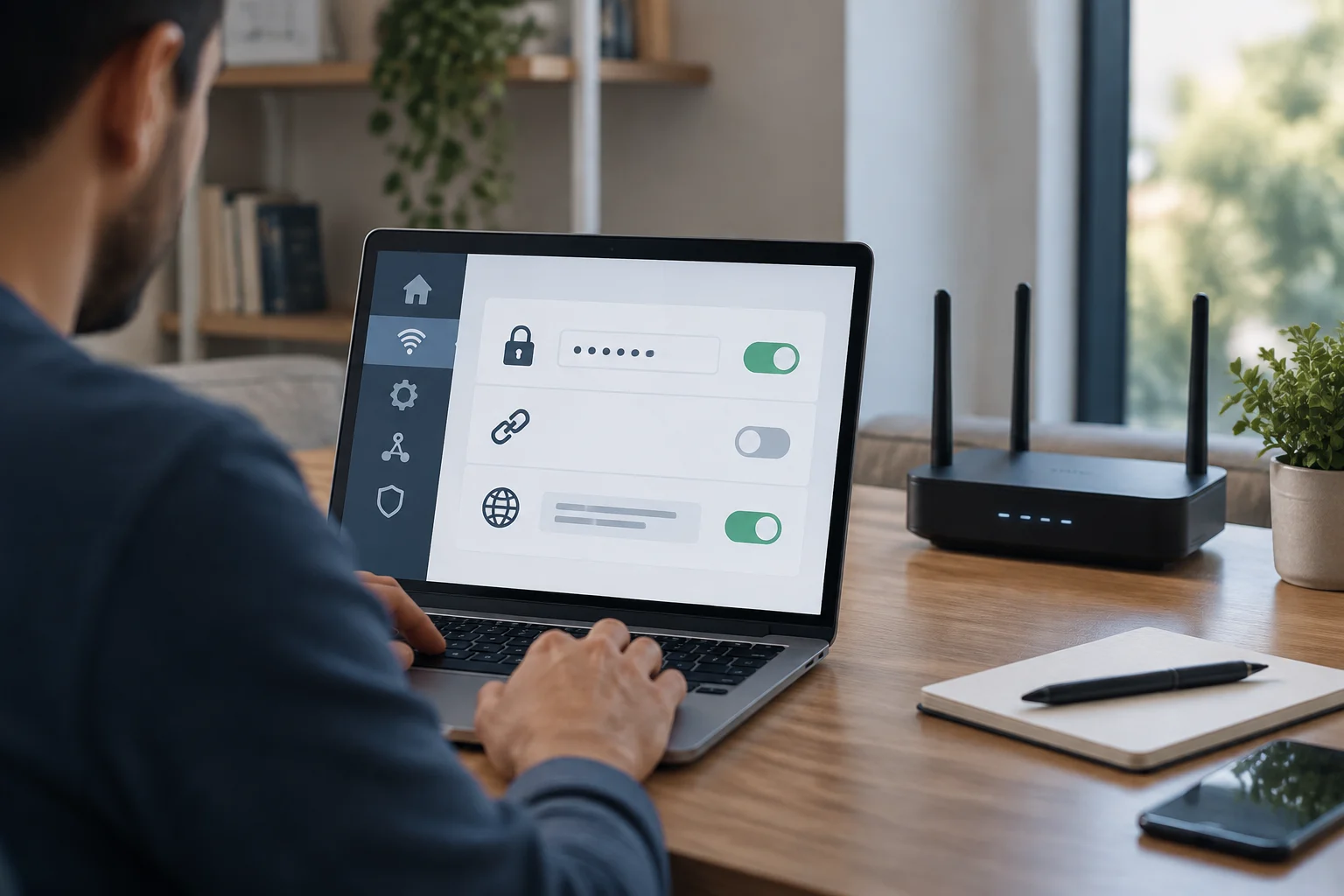
Les piliers de la sécurité sans fil domestique
La sécurité d'un réseau Wi-Fi domestique ne dépend pas d'un seul réglage, mais de la configuration correcte de plusieurs protocoles qui travaillent ensemble. Le chiffrement du réseau est la première ligne de défense, car il garantit que les données transmises entre vos appareils et le routeur ne peuvent pas être interceptées et lues par des tiers. Sans un chiffrement robuste, toute personne à portée de votre signal pourrait capturer le trafic et, au mieux, voir les sites web que vous visitez ; au pire, voler des identifiants ou injecter des logiciels malveillants.
En plus du chiffrement, l'état du WPS et la configuration du DNS sont des facteurs critiques souvent négligés. Le WPS (Wi-Fi Protected Setup) a été conçu pour faciliter la connexion des appareils, mais son implémentation a montré des vulnérabilités graves permettant aux attaquants d'accéder au réseau sans connaître le mot de passe. D'autre part, le DNS détermine à quels serveurs sont envoyées les requêtes pour traduire les noms de domaine en adresses IP ; s'il est mal configuré ou intercepté, cela peut entraîner des redirections indésirables ou une fuite de données de navigation.
Vérifier ces trois éléments ne nécessite pas de connaissances avancées en réseaux, mais une méthode ordonnée pour ne pas interrompre le service. Ci-dessous, nous détaillons comment aborder chaque point de manière sûre et réversible, en utilisant l'interface d'administration du routeur et des outils de vérification externes.
Vérification du chiffrement WPA3 sans perdre la connexion
WPA3 est le standard de sécurité Wi-Fi le plus récent, conçu pour remplacer WPA2, en vigueur depuis 2004. Contrairement à ses prédécesseurs, WPA3 introduit le mode Simultaneous Authentication of Equals (SAE), qui protège contre les attaques par dictionnaire et améliore la protection des mots de passe faibles. Pour vérifier si votre routeur l'a activé, vous devez accéder à l'interface web d'administration, généralement via l'adresse IP 192.168.0.1 ou 192.168.1.1, et naviguer vers la section de configuration sans fil ou de sécurité.
Il est important de ne pas changer le chiffrement en WPA3 exclusif si vous avez des appareils anciens qui ne prennent en charge que WPA2, car cela les déconnecterait du réseau. La recommandation pratique est d'utiliser le mode WPA3/WPA2 (AES), qui permet la coexistence des deux protocoles. En enregistrant les modifications, le routeur peut redémarrer brièvement son interface sans fil, mais il ne devrait pas couper la connexion des appareils déjà authentifiés si c'est fait correctement. Si votre routeur ne prend pas en charge WPA3, assurez-vous au moins qu'il est configuré en WPA2-AES, en évitant le mode TKIP, considéré comme non sécurisé et obsolète.
Une fois configuré, vous pouvez vérifier l'état depuis un appareil mobile. Sur iOS 14 et versions ultérieures, le système affiche un avertissement de « niveau de sécurité faible » si le réseau n'utilise pas WPA3 ou WPA2-AES. Cet indicateur est un outil utile pour confirmer visuellement que le changement a pris effet sans avoir besoin d'entrer dans l'interface du routeur à chaque fois.
Risques du WPS et comment le désactiver en toute sécurité
Le bouton WPS et la méthode PIN sont les deux façons d'activer ce protocole. Bien que le bouton physique semble sûr, le PIN WPS est le véritable vecteur d'attaque. Des vulnérabilités ont été découvertes permettant à un attaquant de deviner le PIN à 8 chiffres en quelques heures via des attaques par force brute, car le protocole ne bloque pas efficacement les tentatives échouées. Cela signifie que, même si vous ne partagez pas le PIN, un attaquant avec les bons outils peut accéder à votre réseau.
Pour désactiver le WPS, vous devez entrer dans l'interface d'administration du routeur et chercher l'option « WPS » ou « Wi-Fi Protected Setup » dans la section sécurité ou sans fil. Désactivez-le et enregistrez les modifications. Cependant, il y a une nuance importante : sur certains modèles de routeurs, en particulier ceux fournis par les opérateurs de télécommunications, désactiver le WPS dans le menu ne désactive pas toujours le PIN. Dans ces cas, le bouton physique peut continuer à fonctionner, mais la méthode PIN reste vulnérable. Si vous ne pouvez pas désactiver complètement le WPS, l'alternative est de changer le PIN pour un aléatoire et complexe, bien que la désactivation totale reste l'option la plus sûre.
Si votre routeur ne permet pas de désactiver le WPS, envisagez de mettre à jour le micrologiciel du fabricant, car de nombreuses versions récentes corrigent ces vulnérabilités. Si la mise à jour n'est pas disponible, évaluez la possibilité de remplacer le routeur par un modèle offrant un contrôle plus granulaire de ses fonctions de sécurité.
Vérification de la configuration du DNS
Le DNS (Domain Name System) est le service qui traduit les noms de domaine (comme www.bytepreview.com) en adresses IP. Par défaut, votre routeur utilise les serveurs DNS fournis par votre fournisseur d'accès Internet (FAI). C'est fonctionnel, mais ce n'est pas toujours l'option la plus privée ou la plus rapide. Pour vérifier quel DNS vous utilisez, vous pouvez accéder à la section de configuration réseau ou WAN dans l'interface du routeur et observer les valeurs prédéfinies.
Si vous souhaitez passer à un DNS public comme 8.8.8.8 (Google) ou 1.1.1.1 (Cloudflare), vous devez le faire manuellement dans la configuration WAN. Cela peut améliorer la vitesse de résolution et, dans certains cas, bloquer les publicités ou les sites malveillants si vous utilisez un DNS filtrant. Cependant, il est crucial de comprendre que changer le DNS ne chiffre pas vos requêtes ; le trafic DNS standard est envoyé en texte brut, donc votre FAI et toute personne sur le réseau peuvent voir les domaines que vous visitez. Pour une plus grande confidentialité, vous devriez implémenter le DNS chiffré (DoH ou DoT) ou utiliser un VPN.
Pour vérifier que le changement a pris effet, vous pouvez utiliser des outils en ligne qui montrent quel serveur DNS traite vos requêtes. Notez que l'adresse affichée dans ces outils peut différer de celle que vous avez configurée, car les grands fournisseurs de DNS utilisent plusieurs serveurs. La façon la plus fiable de confirmer la configuration est de revoir l'interface du routeur et de vous assurer que les valeurs enregistrées sont correctes.
Mise à jour du micrologiciel : que faire en cas d'échec
Le micrologiciel est le logiciel qui contrôle les fonctions de base du routeur, y compris les protocoles de sécurité. Le maintenir à jour est essentiel pour corriger les vulnérabilités et améliorer les performances. La plupart des routeurs modernes permettent la mise à jour en ligne, mais si ce processus échoue, vous pouvez recourir à la mise à jour manuelle ou locale. Cela implique de télécharger le fichier de micrologiciel depuis le site web officiel du fabricant et de le téléverser via l'interface d'administration du routeur.
Si la mise à jour en ligne échoue, vérifiez d'abord la connectivité Internet du routeur. Assurez-vous que l'appareil a accès au réseau et que le serveur DNS est correctement configuré, car un DNS mal configuré peut empêcher le routeur de contacter les serveurs de mise à jour. Si le problème persiste, essayez de passer à un DNS public comme 8.8.8.8 ou 1.1.1.1 et réessayez la mise à jour en ligne.
Si la mise à jour manuelle échoue également, vérifiez que le fichier de micrologiciel téléchargé est le bon pour votre modèle spécifique et qu'il n'est pas corrompu. Certains routeurs exigent que le fichier ait un format spécifique (comme .bin ou .chk) et qu'il ne soit pas renommé. Si vous ne pouvez pas mettre à jour le micrologiciel, envisagez de contacter le support technique du fabricant ou, dans le cas des routeurs fournis par un FAI, de demander un remplacement ou une mise à jour à distance.