Los pilares de la seguridad inalámbrica doméstica
La seguridad de una red Wi-Fi doméstica no depende de un solo ajuste, sino de la correcta configuración de varios protocolos que trabajan en conjunto. El cifrado de la red es la primera línea de defensa, ya que garantiza que los datos transmitidos entre tus dispositivos y el router no puedan ser interceptados y leídos por terceros. Sin un cifrado robusto, cualquier persona en el radio de alcance de tu señal podría capturar el tráfico y, en el mejor de los casos, ver los sitios web que visitas; en el peor, robar credenciales o inyectar malware.
Además del cifrado, el estado del WPS y la configuración del DNS son factores críticos que a menudo se pasan por alto. WPS (Wi-Fi Protected Setup) fue diseñado para facilitar la conexión de dispositivos, pero su implementación ha mostrado vulnerabilidades graves que permiten a atacantes acceder a la red sin conocer la contraseña. Por otro lado, el DNS determina a qué servidores se envían las peticiones para traducir nombres de dominio en direcciones IP; si está mal configurado o es interceptado, puede derivar en redirecciones no deseadas o filtración de datos de navegación.
Verificar estos tres elementos no requiere conocimientos avanzados de redes, pero sí un método ordenado para no interrumpir el servicio. A continuación, desglosamos cómo abordar cada punto de forma segura y reversible, utilizando la interfaz de administración del router y herramientas de verificación externas.
Comprobación del cifrado WPA3 sin perder la conexión
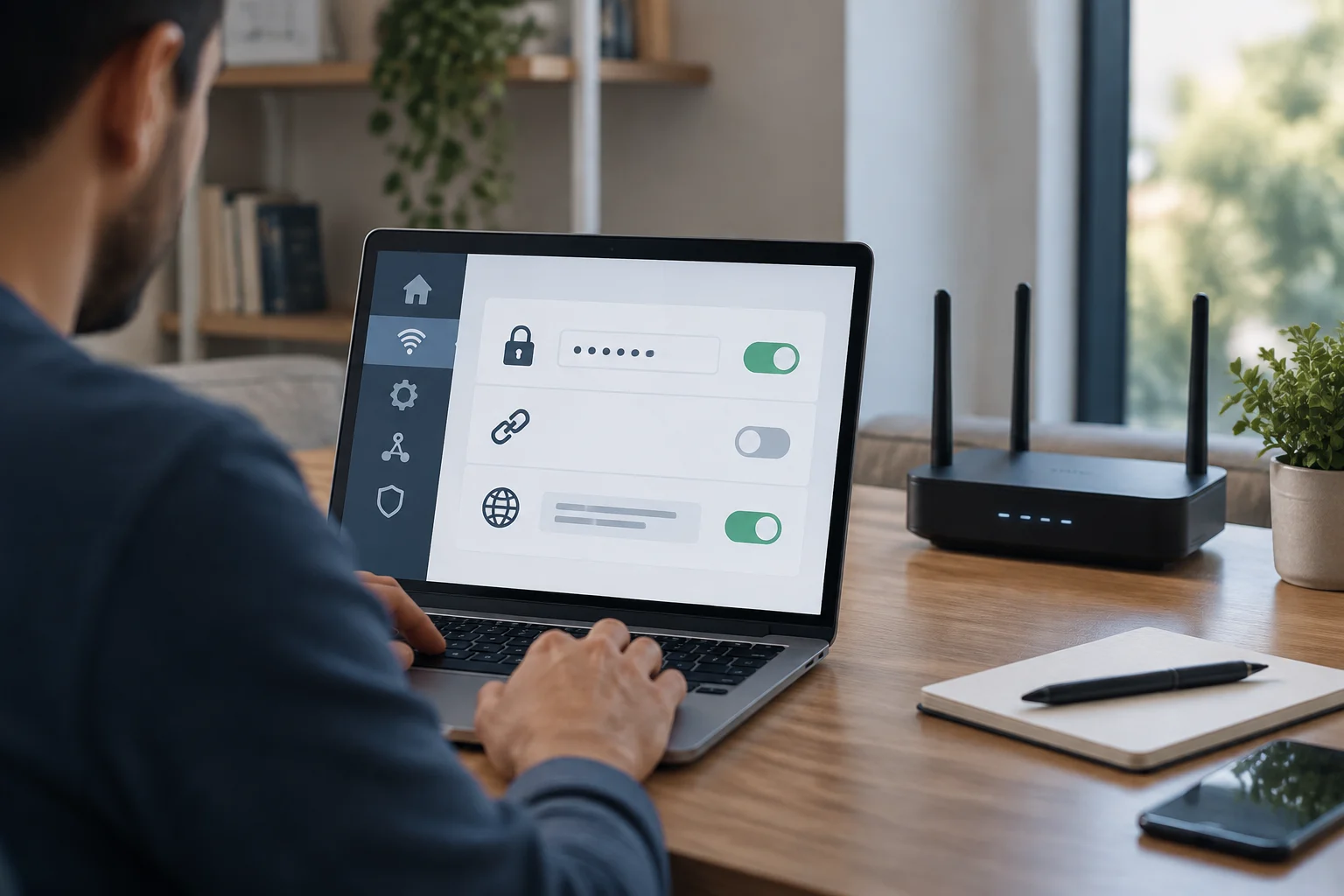
WPA3 es el estándar de seguridad Wi-Fi más reciente, diseñado para reemplazar a WPA2, que ha estado en vigor desde 2004. A diferencia de sus predecesores, WPA3 introduce el modo Simultaneous Authentication of Equals (SAE), que protege contra ataques de diccionario y mejora la protección de contraseñas débiles. Para verificar si tu router lo tiene activo, debes acceder a la interfaz web de administración, generalmente a través de la dirección IP 192.168.0.1 o 192.168.1.1, y navegar a la sección de configuración inalámbrica o seguridad.
Es importante no cambiar el cifrado a WPA3 exclusivo si tienes dispositivos antiguos que solo soportan WPA2, ya que esto los desconectaría de la red. La recomendación práctica es utilizar el modo WPA3/WPA2 (AES), que permite la coexistencia de ambos protocolos. Al guardar los cambios, el router puede reiniciar su interfaz inalámbrica brevemente, pero no debería cortar la conexión de los dispositivos ya autenticados si se realiza correctamente. Si tu router no soporta WPA3, asegúrate al menos de que esté configurado en WPA2-AES, evitando el modo TKIP, que es considerado inseguro y obsoleto.
Una vez configurado, puedes verificar el estado desde un dispositivo móvil. En iOS 14 y versiones posteriores, el sistema muestra un aviso de "nivel de seguridad bajo" si la red no utiliza WPA3 o WPA2-AES. Este indicador es una herramienta útil para confirmar visualmente que el cambio ha surtido efecto sin necesidad de entrar en la interfaz del router cada vez.
Riesgos del WPS y cómo desactivarlo de forma segura
El botón WPS y el método de PIN son las dos formas de activar este protocolo. Aunque el botón físico parece seguro, el PIN de WPS es el verdadero vector de ataque. Se han descubierto vulnerabilidades que permiten a un atacante adivinar el PIN de 8 dígitos en horas mediante ataques de fuerza bruta, ya que el protocolo no bloquea los intentos fallidos de forma efectiva. Esto significa que, incluso si no compartes el PIN, un atacante con herramientas adecuadas puede acceder a tu red.
Para desactivar el WPS, debes entrar en la interfaz de administración del router y buscar la opción "WPS" o "Wi-Fi Protected Setup" en la sección de seguridad o inalámbrica. Desactívalo y guarda los cambios. Sin embargo, hay un matiz importante: en algunos modelos de routers, especialmente los proporcionados por operadores de telecomunicaciones, desactivar el WPS en el menú no siempre desactiva el PIN. En estos casos, el botón físico puede seguir funcionando, pero el método de PIN permanece vulnerable. Si no puedes desactivar completamente el WPS, la alternativa es cambiar el PIN a uno aleatorio y complejo, aunque la desactivación total sigue siendo la opción más segura.
Si tu router no permite desactivar el WPS, considera actualizar el firmware del fabricante, ya que muchas versiones recientes corrigen estas vulnerabilidades. Si la actualización no está disponible, evalúa la posibilidad de reemplazar el router por uno que ofrezca un control más granular de sus funciones de seguridad.
Verificación de la configuración del DNS
El DNS (Domain Name System) es el servicio que traduce los nombres de dominio (como www.bytepreview.com) en direcciones IP. Por defecto, tu router utiliza los servidores DNS proporcionados por tu proveedor de internet (ISP). Esto es funcional, pero no siempre es la opción más privada o rápida. Para verificar qué DNS estás usando, puedes acceder a la sección de configuración de red o WAN en la interfaz del router y observar los valores predefinidos.
Si deseas cambiar a un DNS público como 8.8.8.8 (Google) o 1.1.1.1 (Cloudflare), debes hacerlo manualmente en la configuración de la WAN. Esto puede mejorar la velocidad de resolución y, en algunos casos, bloquear anuncios o sitios maliciosos si usas un DNS filtrante. Sin embargo, es crucial entender que cambiar el DNS no cifra tus consultas; el tráfico DNS estándar se envía en texto plano, por lo que tu ISP y cualquier persona en la red pueden ver los dominios que visitas. Para una mayor privacidad, necesitarías implementar DNS cifrado (DoH o DoT) o usar una VPN.
Para verificar que el cambio ha surtido efecto, puedes utilizar herramientas en línea que muestran qué servidor DNS está procesando tus peticiones. Ten en cuenta que la dirección que aparece en estas herramientas puede diferir de la que configuraste, ya que los grandes proveedores de DNS utilizan múltiples servidores. La forma más fiable de confirmar la configuración es revisar la interfaz del router y asegurarte de que los valores guardados son los correctos.
Actualización de firmware: qué hacer si falla
El firmware es el software que controla las funciones básicas del router, incluyendo los protocolos de seguridad. Mantenerlo actualizado es esencial para corregir vulnerabilidades y mejorar el rendimiento. La mayoría de los routers modernos permiten la actualización en línea, pero si este proceso falla, puedes recurrir a la actualización manual o local. Esto implica descargar el archivo de firmware desde el sitio web oficial del fabricante y subirlo a través de la interfaz de administración del router.
Si la actualización en línea falla, primero verifica la conectividad a Internet del router. Asegúrate de que el dispositivo tiene acceso a la red y que el servidor DNS está configurado correctamente, ya que un DNS mal configurado puede impedir que el router contacte con los servidores de actualización. Si el problema persiste, intenta cambiar a un DNS público como 8.8.8.8 o 1.1.1.1 y vuelve a intentar la actualización en línea.
Si la actualización manual también falla, verifica que el archivo de firmware descargado sea el correcto para tu modelo específico y que no esté corrupto. Algunos routers requieren que el archivo tenga un formato específico (como .bin o .chk) y que no se renombre. Si no puedes actualizar el firmware, considera contactar al soporte técnico del fabricante o, en el caso de routers proporcionados por un ISP, solicitar un reemplazo o una actualización remota.