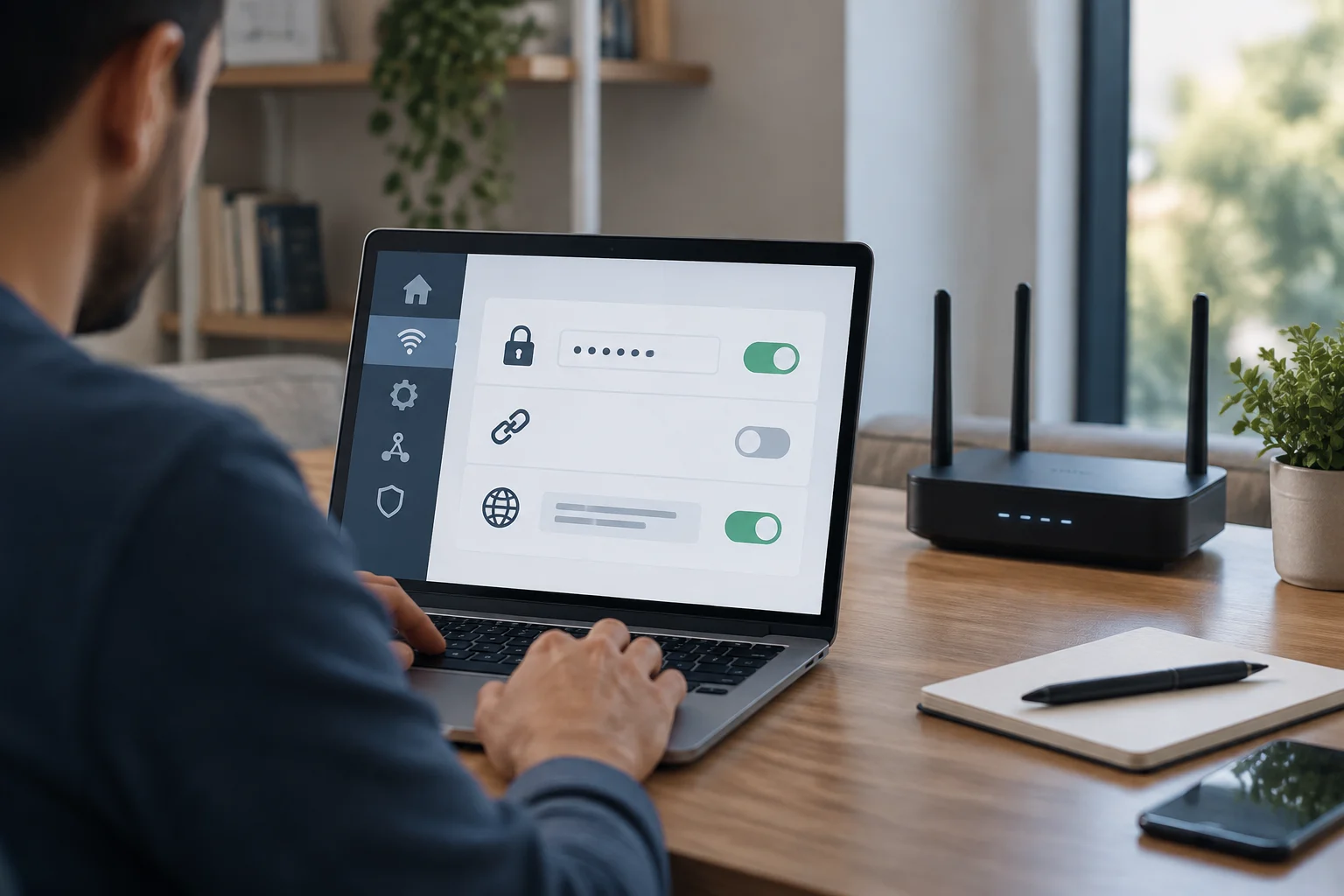
Die Säulen der drahtlosen Heimnetzwerk-Sicherheit
Die Sicherheit eines Heim-Wi-Fi-Netzwerks hängt nicht von einer einzelnen Einstellung ab, sondern von der korrekten Konfiguration mehrerer Protokolle, die zusammenarbeiten. Die Netzwerkverschlüsselung ist die erste Verteidigungslinie, da sie sicherstellt, dass die zwischen Ihren Geräten und dem Router übertragenen Daten nicht von Dritten abgefangen und gelesen werden können. Ohne robuste Verschlüsselung könnte jeder im Empfangsbereich Ihres Signals den Datenverkehr abfangen und im besten Fall die Websites sehen, die Sie besuchen; im schlechtesten Fall Zugangsdaten stehlen oder Malware injizieren.
Neben der Verschlüsselung sind der Status von WPS und die DNS-Konfiguration kritische Faktoren, die oft übersehen werden. WPS (Wi-Fi Protected Setup) wurde entwickelt, um die Verbindung von Geräten zu erleichtern, aber seine Implementierung hat schwerwiegende Schwachstellen gezeigt, die Angreifern den Zugriff auf das Netzwerk ermöglichen, ohne das Passwort zu kennen. Andererseits bestimmt der DNS, an welche Server Anfragen zur Übersetzung von Domainnamen in IP-Adressen gesendet werden; wenn er falsch konfiguriert oder abgefangen wird, kann dies zu unerwünschten Weiterleitungen oder Datenlecks führen.
Die Überprüfung dieser drei Elemente erfordert keine fortgeschrittenen Netzwerkkenntnisse, aber eine geordnete Methode, um den Dienst nicht zu unterbrechen. Im Folgenden erläutern wir, wie Sie jeden Punkt sicher und reversibel angehen, unter Verwendung der Verwaltungsoberfläche des Routers und externer Verifikationstools.
Prüfung der WPA3-Verschlüsselung ohne Verbindungsverlust
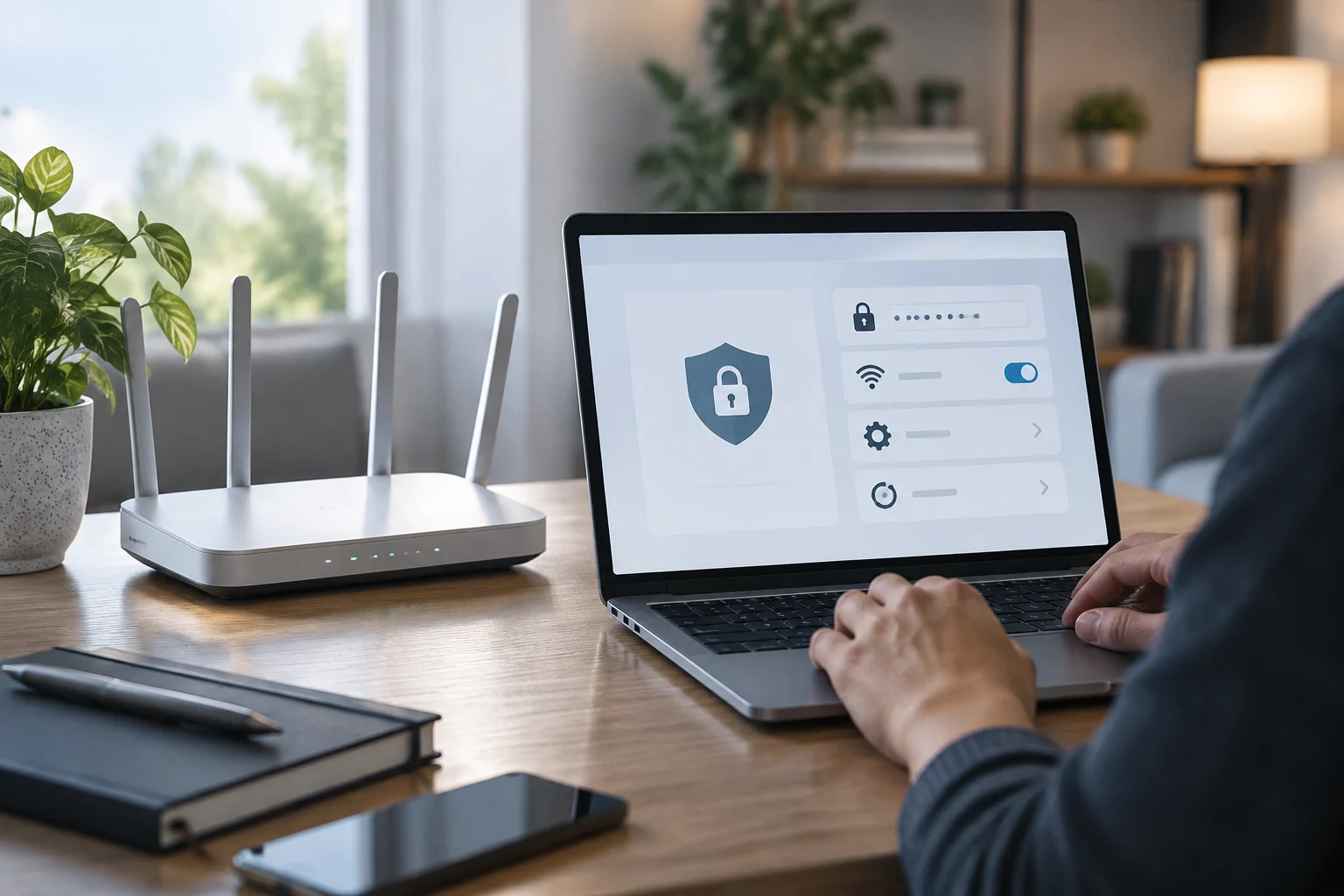
WPA3 ist der neueste Wi-Fi-Sicherheitsstandard, der entwickelt wurde, um WPA2 zu ersetzen, das seit 2004 in Kraft ist. Im Gegensatz zu seinen Vorgängern führt WPA3 den Modus Simultaneous Authentication of Equals (SAE) ein, der vor Wörterbuchangriffen schützt und den Schutz schwacher Passwörter verbessert. Um zu überprüfen, ob Ihr Router dies aktiviert hat, müssen Sie auf die Web-Verwaltungsoberfläche zugreifen, in der Regel über die IP-Adresse 192.168.0.1 oder 192.168.1.1, und zur Abschnitt für drahtlose Konfiguration oder Sicherheit navigieren.
Es ist wichtig, die Verschlüsselung nicht auf WPA3-exklusiv zu ändern, wenn Sie ältere Geräte haben, die nur WPA2 unterstützen, da dies sie vom Netzwerk trennen würde. Die praktische Empfehlung ist, den Modus WPA3/WPA2 (AES) zu verwenden, der die Koexistenz beider Protokolle ermöglicht. Beim Speichern der Änderungen kann der Router seine drahtlose Schnittstelle kurz neu starten, sollte aber die Verbindung bereits authentifizierter Geräte nicht trennen, wenn es korrekt durchgeführt wird. Wenn Ihr Router WPA3 nicht unterstützt, stellen Sie sicher, dass er mindestens in WPA2-AES konfiguriert ist, und vermeiden Sie den TKIP-Modus, der als unsicher und veraltet gilt.
Sobald konfiguriert, können Sie den Status von einem mobilen Gerät aus überprüfen. In iOS 14 und späteren Versionen zeigt das System eine Warnung "niedriges Sicherheitsniveau" an, wenn das Netzwerk WPA3 oder WPA2-AES nicht verwendet. Dieser Indikator ist ein nützliches Werkzeug, um visuell zu bestätigen, dass die Änderung wirksam wurde, ohne jedes Mal in die Routerschnittfläche einzusteigen.
WPS-Risiken und wie man es sicher deaktiviert
Der WPS-Button und die PIN-Methode sind die beiden Möglichkeiten, dieses Protokoll zu aktivieren. Obwohl der physische Button sicher erscheint, ist die WPS-PIN der eigentliche Angriffsvektor. Es wurden Schwachstellen entdeckt, die es einem Angreifer ermöglichen, die 8-stellige PIN in Stunden durch Brute-Force-Angriffe zu erraten, da das Protokoll fehlgeschlagene Versuche nicht effektiv blockiert. Das bedeutet, dass ein Angreifer mit den richtigen Tools auf Ihr Netzwerk zugreifen kann, auch wenn Sie die PIN nicht teilen.
Um WPS zu deaktivieren, müssen Sie in die Verwaltungsoberfläche des Routers einsteigen und in der Sicherheits- oder Wireless-Sektion nach der Option "WPS" oder "Wi-Fi Protected Setup" suchen. Deaktivieren Sie es und speichern Sie die Änderungen. Es gibt jedoch eine wichtige Nuance: Bei einigen Routermodellen, insbesondere solchen, die von Telekommunikationsanbietern bereitgestellt werden, deaktiviert das Deaktivieren von WPS im Menü nicht immer die PIN. In diesen Fällen kann der physische Button weiterhin funktionieren, aber die PIN-Methode bleibt verwundbar. Wenn Sie WPS nicht vollständig deaktivieren können, ist die Alternative, die PIN in eine zufällige und komplexe zu ändern, obwohl die vollständige Deaktivierung die sicherste Option bleibt.
Wenn Ihr Router die Deaktivierung von WPS nicht zulässt, erwägen Sie, das Firmware-Update des Herstellers durchzuführen, da viele aktuelle Versionen diese Schwachstellen beheben. Wenn das Update nicht verfügbar ist, bewerten Sie die Möglichkeit, den Router durch einen zu ersetzen, der eine granularere Kontrolle seiner Sicherheitsfunktionen bietet.
Verifizierung der DNS-Konfiguration
DNS (Domain Name System) ist der Dienst, der Domainnamen (wie www.bytepreview.com) in IP-Adressen übersetzt. Standardmäßig verwendet Ihr Router die DNS-Server, die von Ihrem Internetdienstanbieter (ISP) bereitgestellt werden. Dies ist funktional, aber nicht immer die privatere oder schnellere Option. Um zu überprüfen, welchen DNS Sie verwenden, können Sie in der Routerschnittfläche auf den Abschnitt für Netzwerk- oder WAN-Konfiguration zugreifen und die vorgegebenen Werte beobachten.
Wenn Sie zu einem öffentlichen DNS wie 8.8.8.8 (Google) oder 1.1.1.1 (Cloudflare) wechseln möchten, müssen Sie dies manuell in der WAN-Konfiguration tun. Dies kann die Auflösungsgeschwindigkeit verbessern und in einigen Fällen Werbung oder bösartige Websites blockieren, wenn Sie einen filternden DNS verwenden. Es ist jedoch entscheidend zu verstehen, dass das Ändern des DNS Ihre Abfragen nicht verschlüsselt; der Standard-DNS-Verkehr wird im Klartext gesendet, sodass Ihr ISP und jeder im Netzwerk die Domains sehen kann, die Sie besuchen. Für mehr Privatsphäre müssten Sie verschlüsseltes DNS (DoH oder DoT) implementieren oder ein VPN verwenden.
Um zu überprüfen, ob die Änderung wirksam wurde, können Sie Online-Tools verwenden, die zeigen, welcher DNS-Server Ihre Anfragen verarbeitet. Beachten Sie, dass die in diesen Tools angezeigte Adresse von der von Ihnen konfigurierten abweichen kann, da große DNS-Anbieter mehrere Server verwenden. Die zuverlässigste Methode, um die Konfiguration zu bestätigen, besteht darin, die Routerschnittfläche zu überprüfen und sicherzustellen, dass die gespeicherten Werte korrekt sind.
Firmware-Update: Was tun, wenn es fehlschlägt
Firmware ist die Software, die die grundlegenden Funktionen des Routers steuert, einschließlich der Sicherheitsprotokolle. Sie aktuell zu halten ist wesentlich, um Schwachstellen zu beheben und die Leistung zu verbessern. Die meisten modernen Router ermöglichen Online-Updates, aber wenn dieser Prozess fehlschlägt, können Sie auf ein manuelles oder lokales Update zurückgreifen. Dies beinhaltet das Herunterladen der Firmware-Datei von der offiziellen Website des Herstellers und das Hochladen über die Verwaltungsoberfläche des Routers.
Wenn das Online-Update fehlschlägt, überprüfen Sie zuerst die Internetverbindung des Routers. Stellen Sie sicher, dass das Gerät Netzwerkkzugriff hat und der DNS-Server korrekt konfiguriert ist, da ein falsch konfigurierter DNS den Router daran hindern kann, die Update-Server zu kontaktieren. Wenn das Problem persistiert, versuchen Sie, auf einen öffentlichen DNS wie 8.8.8.8 oder 1.1.1.1 umzustellen und das Online-Update erneut zu versuchen.
Wenn auch das manuelle Update fehlschlägt, überprüfen Sie, ob die heruntergeladene Firmware-Datei für Ihr spezifisches Modell korrekt ist und nicht beschädigt ist. Einige Router erfordern, dass die Datei ein spezifisches Format (wie .bin oder .chk) hat und nicht umbenannt wird. Wenn Sie die Firmware nicht aktualisieren können, erwägen Sie, den technischen Support des Herstellers zu kontaktieren oder, im Fall von ISP-bereitgestellten Routern, einen Ersatz oder ein Remote-Update anzufordern.