La différence entre installer et vérifier
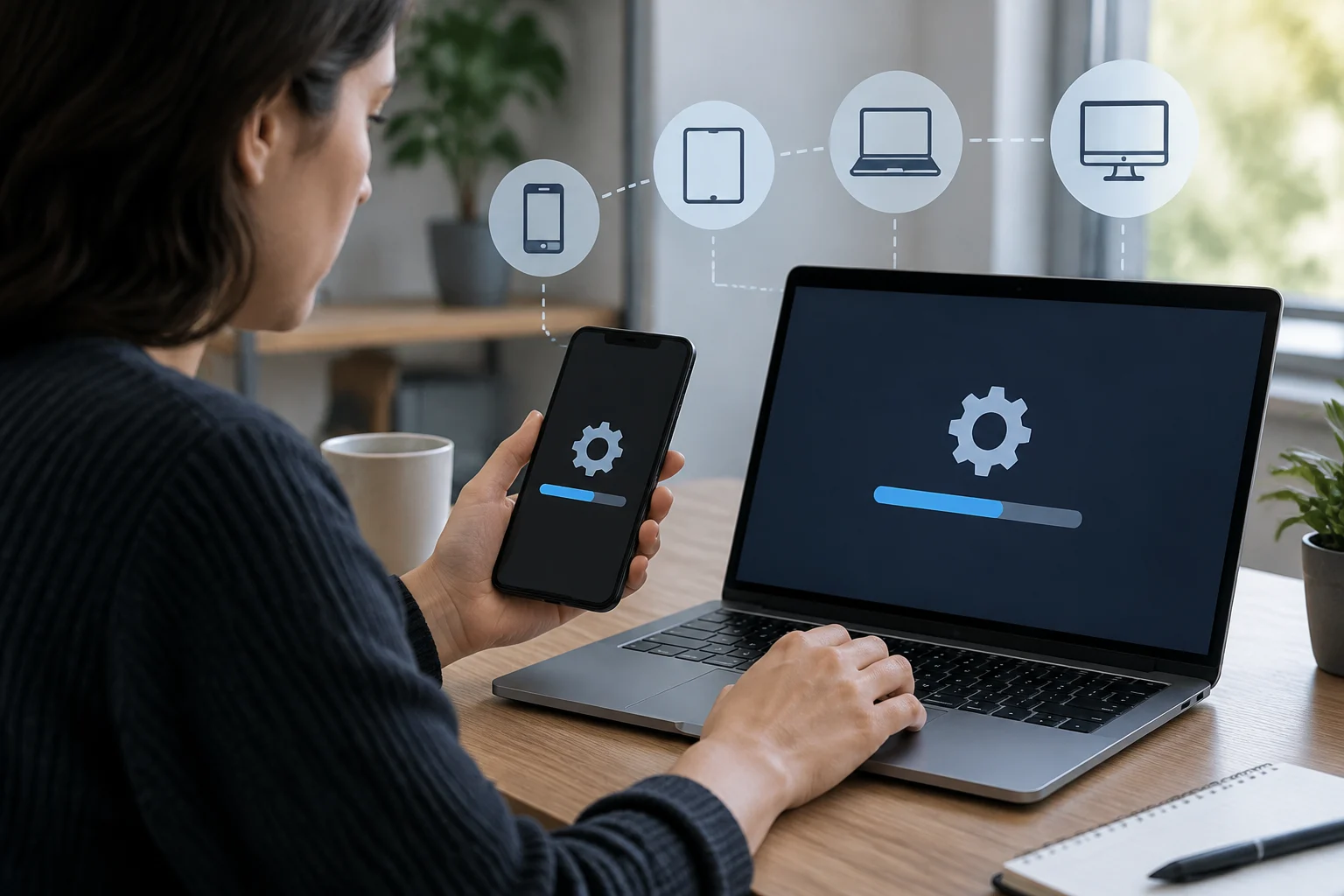
Installer une mise à jour ne garantit pas automatiquement la protection du système. La vérification de l’authenticité est l’étape essentielle qui distingue un correctif légitime d’une erreur de téléchargement ou d’une tentative d’usurpation. De nombreux utilisateurs supposent que le processus s’est déroulé correctement lorsque le système d’exploitation affiche un message de réussite. Pourtant, ce message ne valide ni l’intégrité des fichiers ni la validité de la signature numérique qui les accompagne.
Ce guide porte sur l’état réel de la protection, et pas seulement sur l’action de mettre à jour. La validation technique permet de confirmer que les correctifs critiques ont bien été appliqués et qu’aucune vulnérabilité connue ne reste en attente. Pour les particuliers et les professionnels qui gèrent leurs propres appareils, cette distinction est fondamentale afin d’éviter les fausses assurances de sécurité.
Le message de réussite du système d’exploitation indique que l’installation est terminée, mais ne certifie pas que le contenu est intact. L’intégrité dépend de l’absence de modification des fichiers pendant leur transfert ou leur stockage. Sans vérification explicite, un composant critique risque de ne pas avoir été appliqué correctement, ce qui laisse une faille latente invisible dans l’interface utilisateur.
Windows 11 : état et signatures numériques
Dans Windows 11, l’application Sécurité Windows est le point de départ pour vérifier l’état des mises à jour. La section « Sécurité de l’appareil » donne accès à des informations détaillées sur le démarrage sécurisé et l’état des certificats. Depuis avril 2026, l’application affiche des indicateurs de couleur — vert, jaune ou rouge — qui précisent si l’appareil a reçu les mises à jour nécessaires des certificats de démarrage sécurisé, dont l’expiration est prévue en 2026.
Des outils en ligne de commande permettent de vérifier la signature numérique des correctifs installés. La commande signtool verify contrôle la chaîne de certificats d’un fichier précis. Microsoft ne fournit pas d’interface graphique directe pour valider chaque correctif individuel de Windows Update, mais l’intégrité du système est vérifiée au moyen de l’état du démarrage sécurisé et de l’intégrité des fichiers système. Si un correctif échoue, le système le signale comme en attente ou en erreur, et il faut examiner la situation immédiatement.
Le démarrage sécurisé constitue une barrière essentielle contre l’exécution de code non signé au démarrage. La chaîne de confiance va du micrologiciel au système d’exploitation et garantit que chaque étape est validée par le fabricant. Si les certificats de démarrage sécurisé ne sont pas à jour, le système peut afficher des avertissements ou, dans des cas extrêmes, refuser de démarrer. Cela souligne l’importance de maintenir ces composants à jour.
Android : Google Play System Updates
Sur les appareils Android, la vérification passe par la fonction Google Play System Updates. Elle permet de consulter la version actuelle du système Google Play et de vérifier si des mises à jour de sécurité sont en attente. La procédure est simple : dans Paramètres > Sécurité et confidentialité > Système et mises à jour, lancez la recherche de nouvelles versions. Si une mise à jour est disponible, le système la télécharge et l’installe ; un redémarrage est souvent nécessaire pour terminer l’opération.
Il est important de distinguer la version d’Android de la mise à jour de sécurité Android. La première correspond au niveau de la plateforme, tandis que la seconde indique la date du dernier correctif de sécurité appliqué. Ces deux informations sont visibles dans la rubrique « À propos du téléphone ». Si la date de mise à jour de sécurité est ancienne, l’appareil peut être exposé à des vulnérabilités connues, quelle que soit la version d’Android installée.
La séparation entre la version de la plateforme et le correctif de sécurité permet aux fabricants de publier des correctifs critiques sans mettre à jour toute l’interface utilisateur. La date du correctif est l’indicateur le plus fiable de la protection actuelle de l’appareil. Un appareil équipé d’une version récente d’Android mais d’un ancien correctif de sécurité reste vulnérable aux exploits corrigés dans des versions antérieures de la plateforme.
Signes d’alerte et usurpation
Repérer une mise à jour qui a échoué ou une tentative d’usurpation demande une attention particulière. Les échecs de mise à jour laissent généralement une trace dans l’historique de Windows Update ou dans les journaux d’événements Android. Sous Windows, un correctif critique qui ne s’installe pas apparaît comme « En attente » ou « Erreur ». Sous Android, si Google Play System Updates ne parvient pas à terminer l’installation, un manque d’espace ou une erreur réseau peut en être la cause.
Les tentatives d’usurpation liées aux mises à jour sont rares, mais possibles. La vérification de la signature numérique est le seul moyen de confirmer que le code provient bien du fabricant légitime. Sous Windows, les fichiers de pilotes et de correctifs doivent être signés par Microsoft. Sous Android, les mises à jour du système sont signées par Google ou par le fabricant de l’appareil. Toute incohérence de signature doit être considérée comme un signal d’alerte critique.
Des erreurs d’installation récurrentes peuvent révéler un conflit logiciel ou un problème matériel sous-jacent. L’analyse des journaux permet de différencier une panne réseau temporaire d’un problème structurel du système. Ignorer ces erreurs peut entraîner une accumulation de vulnérabilités non corrigées et accroître le risque d’exploitation par des acteurs malveillants.
Outils de diagnostic avancés
Pour les utilisateurs avancés, les outils en ligne de commande offrent un niveau de détail supérieur. Sous Windows, la commande wmic qfe list répertorie toutes les mises à jour de sécurité installées, avec leur identifiant KB et leur date d’installation. Elle permet de vérifier si un correctif précis a bien été appliqué. Sous Android, la commande adb shell getprop permet d’obtenir des informations détaillées sur la version du système et les correctifs de sécurité appliqués.
Ces outils permettent d’auditer l’historique des mises à jour et de repérer les échecs récurrents. Si un correctif est installé puis désinstallé, ou si une série d’erreurs se répète, le diagnostic avancé aide à identifier la cause fondamentale. Dans les environnements d’entreprise, des outils comme Ivanti ou IBM MaaS360 permettent de gérer et de vérifier l’état des mises à jour sur des parcs d’appareils, afin de s’assurer que tous respectent les politiques de sécurité.
La possibilité d’extraire les données brutes du système offre un moyen indépendant de vérifier les rapports graphiques. La traçabilité de chaque correctif est essentielle pour respecter des exigences de sécurité strictes. En entreprise, l’automatisation de ces vérifications au moyen de scripts ou d’outils de gestion de parc réduit la charge opérationnelle et limite le risque d’erreur humaine.
Une routine de vérification mensuelle
La sécurité des appareils exige une routine régulière. La vérification mensuelle doit comprendre le contrôle de l’état des mises à jour dans Windows Update et Google Play System Updates. Sous Windows, consultez l’« Historique des mises à jour » pour confirmer que les correctifs critiques du mois précédent sont installés. Sous Android, vérifiez la date de la dernière mise à jour de sécurité dans « À propos du téléphone ».
Il est également recommandé de vérifier l’état du démarrage sécurisé sous Windows et l’intégrité des services Google Play sous Android. En cas d’anomalie, par exemple un correctif en attente ou une erreur de signature, il faut agir immédiatement. Cette routine protège contre les vulnérabilités connues et contribue aussi à assurer la stabilité et les performances optimales du système d’exploitation.
La régularité des vérifications compte autant que l’installation des correctifs. La discipline opérationnelle empêche l’accumulation d’une dette de sécurité sur l’appareil. En établissant un calendrier fixe pour ces contrôles, l’utilisateur veille à ce que son appareil bénéficie toujours des défenses disponibles les plus récentes et réduit sa surface d’attaque potentielle.